私たちのデジタルライフにおいて、パスワードは欠かせない存在です。しかし、時には自分のパスワードを忘れてしまうこともありますよね。そんな時、自分のパスワードを知る方法を知っておくことは非常に重要です。この記事では、忘れたパスワードを取り戻すための具体的なステップや便利なツールをご紹介します。
自分のパスワードを知る方法
自分のパスワードを知るためには、いくつかの方法があります。以下の手順に従って、パスワードを確認またはリセットできます。
- パスワードマネージャーを確認する。 もしパスワードマネージャーを利用しているなら、そこに保存されたパスワードが確認できます。
- ブラウザの設定を確認する。 ウェブブラウザの「設定」メニューから「パスワード管理」にアクセスし、保存されたパスワードを閲覧できます。
- パスワードリセットを実行する。 アカウントのログインページから「パスワードを忘れた場合」を選択し、メールアドレスを入力します。リセットリンクが届くので、それを使って新しいパスワードを設定します。
- 自分のメールを確認する。 パスワードリセットメールが数分以内に届くはずです。スパムフォルダもチェックしましょう。
- 新しいパスワードを設定する。 安全で記憶しやすいパスワードを作成し、確認のために再度入力します。
パスワード管理の重要性
パスワード管理は、デジタルライフを安全に保つために不可欠です。強力なパスワードを使用し、それを適切に管理することで、個人情報やアカウントを守ることができるからです。
安全なパスワードの特性
安全なパスワードは、以下の特性を持つべきです。
- 長さ: パスワードは最低でも12文字以上であるべきです。
- 複雑さ: 大文字、小文字、数字、特殊文字を組み合わせる必要がある。
- 推測されにくさ: 辞書に載っている言葉や個人情報(誕生日や名前など)を避けることが重要です。
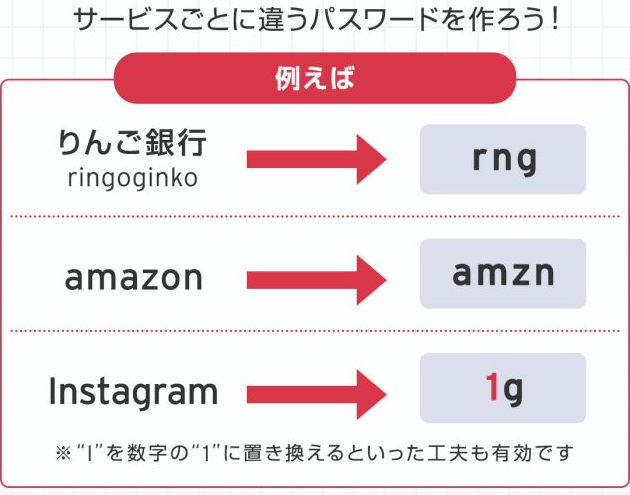
- ユニークさ: 各アカウントごとに異なるパスワードを設定すべきです。
これらの特性があるパスワードは、他者に推測されにくく、セキュリティを強化します。
定期的な変更の必要性
パスワードは、定期的に変更することが推奨されています。特に以下の状況では、変更を検討すべきです。
- データ侵害: アカウントのデータが漏洩した場合、直ちに変更が必要です。
- 不正利用の懸念: 自分のアカウントで異常な活動が確認された際は、すぐに更新すべきです。
- 定期的な更新: 6か月ごとにパスワードを変更するのが理想です。
自分のパスワードを確認する方法
自分のパスワードを確認する方法は、簡単で便利です。以下の手順に従って、自分のパスワードを確認してみましょう。
ブラウザのパスワード管理機能
ブラウザには、保存したパスワードを管理する便利な機能があります。この機能を使えば、苦労せずにパスワードを確認できます。
- ブラウザを開く。 使用しているブラウザを起動します。
- 設定を開く。 右上のメニューアイコンをクリックし、設定を選択します。
- パスワードを確認する。 「パスワード」セクションに進みます。
- ログイン情報を表示。 保存されたパスワード一覧から確認したいサイトを選びます。
- パスワードを表示する。 アイコンをクリックしてパスワードを表示します。
パスワードマネージャーの利用
- パスワードマネージャーをダウンロード。 公式サイトから、信頼できるパスワードマネージャーアプリをダウンロードします。
- アカウントを作成。 メールアドレスやパスワードなど、必要な情報を入力してアカウントを作成します。
- データをインポート。 既存のパスワードをインポートするオプションを選択します。
- パスワードを確認。 アプリ内で必要なパスワードを検索し、確認します。
パスワードを忘れた場合の対処法
パスワードを忘れた際の手続きを理解することは、デジタルライフの重要な部分です。ここでは、忘れたパスワードをリセットするための具体的な手順を説明します。
リセット方法の紹介
- ログイン画面にアクセスします。
対象となるウェブサイトやアプリのログイン画面を開きます。
- 「パスワードを忘れた場合」を選択します。
ログイン画面に表示される選択肢の中から、「パスワードを忘れた場合」リンクをクリックします。
- 登録したメールアドレスを入力します。
画面の指示に従い、アカウントに登録したメールアドレスを入力します。
- 確認メールを受け取ります。
送信された確認メールを確認し、メール内のリンクをクリックします。
- 新しいパスワードを設定します。
リンクをクリックすると、パスワード再設定の画面が表示されます。そこに新しいパスワードを入力します。
- パスワードの変更を確認します。
新しいパスワードを保存し、変更が成功した旨のメッセージを確認します。
セキュリティ質問について
- ログインページでセキュリティ質問のオプションを探します。
パスワードリセットの際、セキュリティ質問が表示されることがあります。
- 事前に設定した質問に答えます。
予め設定した質問に正確に回答します。この回答が正しい場合、次のステップに進むことができます。
- セキュリティプロセスを完了します。
質問に正しく答えると、新しいパスワードを設定する画面に進むことができます。
- 新しいパスワードを入力します。
新しいパスワードを設定し、変更を確認します。安全なパスワードを選ぶことが重要です。
まとめ
私たちのデジタルライフにおいて、パスワードは非常に重要な役割を果たします。以下に、自分のパスワードを知る方法を具体的に示します。
- 対象のウェブサイトやアプリのログイン画面にアクセスします。
- 「パスワードを忘れた場合」のリンクをクリックします。
- 登録したメールアドレスを入力し、送信ボタンを押します。
- 届いた確認メール内のリンクをクリックします。
- 新しいパスワードを設定します。
- セキュリティ質問がある場合は、正しく回答します。
- 設定した新しいパスワードで再度ログインします。
これらのステップに従うことで、自分のパスワードを容易に管理できます。また、私たちのパスワードは定期的に変更し、特に不正利用の懸念がある場合には迅速に行動することが求められます。安全なパスワードの特徴を理解し、それを実践することも重要です。例えば、長さや複雑さを意識したパスワードを使用しましょう。
結論
私たちのデジタルライフを守るためにはパスワード管理が不可欠です。忘れたパスワードを取り戻すための手順やツールを使うことで、安心してオンライン活動を行えます。定期的なパスワードの更新や安全なパスワードの特性を理解することで、私たちはより強固なセキュリティを確保できます。
これからもパスワード管理に気を配り、安心してデジタルライフを楽しみましょう。私たちの情報を守るための一歩を踏み出すことが大切です。