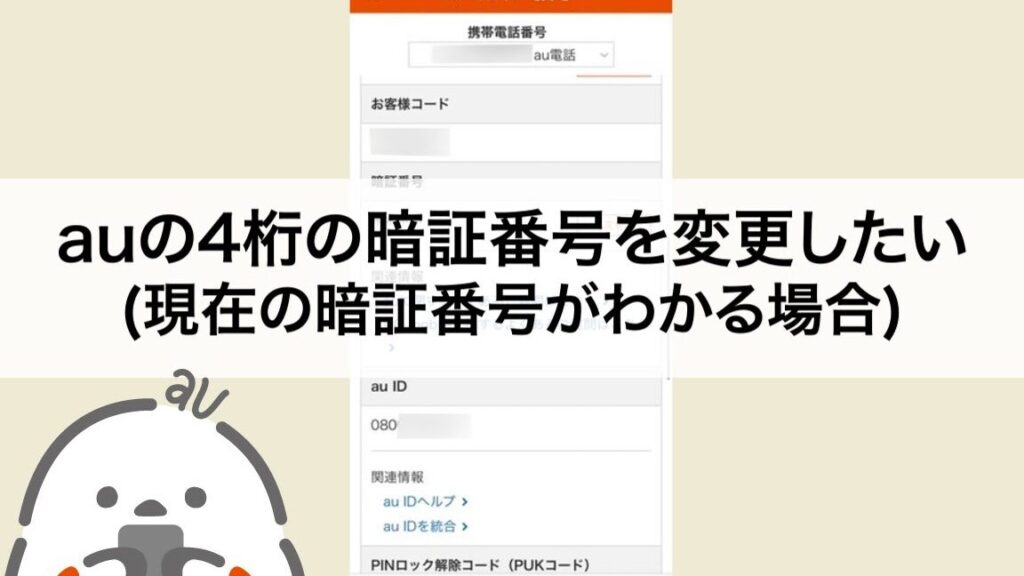
auを利用している皆さん、パスワードの管理には困ったことはありませんか?特に、「auパスワードどこでわかる?」という疑問を持つ方が多いはずです。私たちも同じように悩んできました。アカウントのセキュリティを確保するためには、正しいパスワードを知ることが不可欠です。
auパスワードの基本情報
auパスワードは、アカウントへのアクセスを保護するために重要な機能です。正しいパスワードを管理することで、私たちは個人情報を守ります。以下のステップに従って、auパスワードに関する基本情報を理解しましょう。
- auの公式ウェブサイトにアクセスします。 公式サイトは、最新の情報が掲載されています。
- 画面右上の「ログイン」をクリックします。 パスワードを入力する画面が表示されます。
- 「パスワードを忘れた場合」を選択します。 このリンクをクリックすることで、パスワード再設定の手続きが始まります。
- 登録したメールアドレスを入力します。 受信したメールに再設定リンクが含まれています。
- メールを確認し、リンクをクリックします。 このリンクを通じて、新しいパスワードを設定できます。
- 新しいパスワードを作成します。 パスワードは安全性を考慮して、難読化する務めが求められます。
- 新しいパスワードを確認して保存します。 セキュリティ上の理由から、定期的にパスワードを変更することが推奨されます。
auパスワードの確認方法
auパスワードを確認する方法は、スマートフォンとPCの両方で簡単に行えます。それぞれの方法を具体的に説明します。
スマートフォンでの確認
- auの公式アプリを開く
アプリをインストールしていない場合は、まずアプリストアからダウンロードしてください。
- ログイン画面に移動する
アプリを開くと、ログイン画面が表示されます。
- 「パスワードを忘れた場合」を選択する
パスワードが不明な場合は、このオプションをタップしてください。
- 登録したメールアドレスを入力する
メッセージが送信されるためのアドレスを入力します。
- 届いたメールを確認する
指示に従い、パスワード再設定用のリンクをクリックします。
- 新しいパスワードを設定する
提示された画面で、新しいパスワードを作成し、保存します。
PCでの確認
- auの公式ウェブサイトにアクセスする
ブラウザを開き、auの公式サイトに移動します。
- ログイン画面を表示する
ホームページの右上にある「ログイン」をクリックします。
- 「パスワードを忘れた場合」をクリックする
ログイン欄の近くにあるこのオプションを選択します。
- 必要な情報を入力する
登録したメールアドレスを入力し、次に進みます。
- メールを確認する
指定したメールに届く確認メールを確認します。
- リンクを使って新しいパスワードを設定する
メール内のリンクをクリックし、新しいパスワードを入力して確定します。
auパスワードの再設定手順
パスワードの再設定は簡単です。以下の手順に従って、スムーズに進めましょう。
アプリを使った手順
- au公式アプリを起動する
ホーム画面からアプリを探してタップします。
- ログイン画面を開く
アプリ内のログイン画面に移動します。
- 「パスワードを忘れた」を選択する
ログインフォームの下にあるこのリンクをクリックします。
- 登録したメールアドレスを入力する
メールアドレスを正確に入力し、「送信」をタップします。
- 届いたメールを確認する
受信トレイに送信されたメールを開きます。
- 再設定リンクをクリックする
メール内のリンクをタップし、パスワード再設定画面に進みます。
- 新しいパスワードを設定する
指示に従い、新しいパスワードを作成し、確認のため再入力します。
- 設定を完了する
「完了」をタップして、新しいパスワードの設定が完了します。
ウェブサイトを使った手順
- au公式ウェブサイトにアクセスする
ブラウザを開き、auの公式サイトを入力します。
- 「ログイン」をクリックする
トップページからログインオプションを選択します。
- 「パスワードを忘れた」を選ぶ
ログイン画面内にあるこのリンクをクリックします。
- メールアドレスの入力を求められる
登録したメールアドレスを正確に入力し、「送信」をクリックします。
- 受信したメールを確認する
メールボックスに届いたauからのメールを開きます。
- 再設定リンクをクリックする
メール内のリンクをタップして再設定画面に移動します。
- 新パスワードを設定する
新しいパスワードを入力し、確認のため再度入力します。
- 設定完了を確認する
最後に「完了」をクリックして、新しいパスワードが確定します。
よくあるトラブルと対処法
私たちはauパスワードに関するよくあるトラブルの解決方法を以下に示します。これに従って、問題を迅速に解決できます。
- 公式サイトにアクセスする。 スマートフォンやPCのブラウザでauの公式ホームページに行きます。
- ログイン画面を表示する。 ページの上部にある「ログイン」をクリックします。
- 「パスワードを忘れた」を選択する。 ログインボックスの下にあるリンクをクリックします。
- メールアドレスを入力する。 アカウントに登録したメールアドレスを入力します。
- 再設定リンクを確認する。 指定したメールアドレスで受信したメールを開きます。
- 新しいパスワードを設定する。 メールにあるリンクをクリックし、指示に従って新しいパスワードを作成します。
- 新しいパスワードを保存する。 変更が完了したら、必ず新しいパスワードを安全な場所に保存します。
これらのステップを踏むことで、パスワードに関するトラブルを円滑に解決できます。もし、再設定のメールが届かない場合は、迷惑メールフォルダもチェックしてください。 또한, 登録したメールアドレスが正しいかどうか再確認することが重要です。
Conclusion
auパスワードの管理は私たちのアカウントの安全性を確保するために欠かせません。正しい手順を踏むことで、パスワードを簡単に確認し再設定できることを理解できたと思います。公式アプリやウェブサイトを利用することで、スマートフォンやPCから手軽に操作できるのが大きな利点です。
定期的なパスワードの変更やトラブルシューティングの方法も覚えておくことで、より安全にauを利用できるでしょう。私たちの情報を守るために、これらのステップを実践していきましょう。安心してauを楽しむために、今後もパスワード管理を怠らないようにしたいですね。