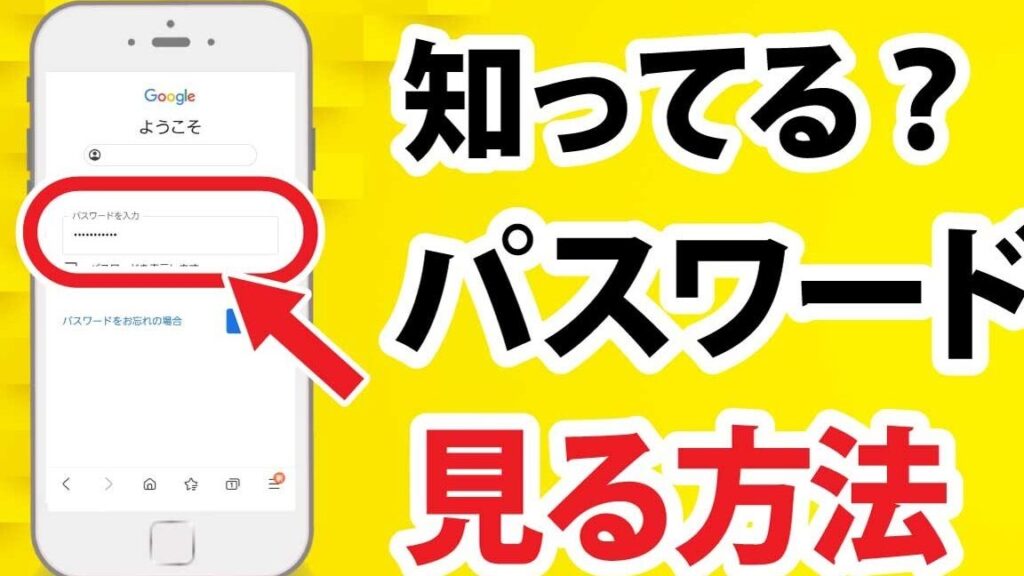
私たちの生活に欠かせない存在となったスマホ。その中でも、**スマホのパスワードとは何**かを理解することは、セキュリティを強化するために非常に重要です。パスワードは、私たちの個人情報やプライバシーを守るための第一歩です。あなたのスマホにはどれだけの情報が詰まっているか考えたことはありますか?
スマホのパスワードとは何
スマホのパスワードとは、スマートフォンのデータやプライバシーを保護するための重要なアクセス制御手段です。私たちのデジタルライフには、パスワードが必要です。これにより、個人情報やアプリの内容が不正アクセスから守られます。
スマホのパスワードの種類
- 数字パスコード:4桁または6桁の数字で構成される。短いが簡単に忘れることもある。
- アルファベットと数字の組み合わせ:大文字、小文字、数字を含む。より強力なセキュリティを提供する。
- 生体認証:指紋や顔認証を使用。迅速なアクセスと高い安全性が特徴。
スマホのパスワードを設定する手順
- 設定アプリを開く:スマートフォンのホーム画面から設定アプリを見つけてタップします。
- セキュリティ設定を選択:設定メニューから「セキュリティ」または「プライバシー」を探して選択します。
- パスワード設定を選ぶ:パスワードまたはPINコードの設定オプションをタップします。
- 新しいパスワードを入力:必要な桁数の新しいパスワードを入力し、確認のため再入力します。
- 設定を保存:設定を完了するために「保存」または「適用」をタップします。
種類
スマートフォンのパスワードは主に三つの種類があり、それぞれ異なる特徴と利点があります。以下に各種類について説明します。
数字パスワード
- 設定画面を開く: スマートフォンの設定アプリを開きます。
- セキュリティ設定を選択: 「セキュリティ」または「ロック画面」オプションをタップします。
- パスコード設定を選ぶ: 「パスコード設定」または「PINコード設定」を選びます。
- 希望の数字を入力: 4桁または6桁の数字を入力し、再度確認のために同じ数字を入力します。
- 設定を保存する: 設定内容を保存することで、数字パスワードの設定が完了します。
数字パスワードは簡単に覚えられ、迅速に入力できる利点があります。しかし、セキュリティの観点から、他者に推測されにくい数字の組み合わせを選ぶことが重要です。
アルファベットパスワード
- 設定画面を開く: スマートフォンの設定アプリを起動します。
- セキュリティメニューを選択: 「パスワードまたはロック画面」を選びます。
- アルファベットパスワードオプションを選ぶ: 「アルファベットパスワード」または「文字パスワード」を選択します。
- 任意の文字列を設定: 大文字と小文字、数字を組み合わせてパスワードを作成します。
- 確認のために再入力: 設定した文字列を再入力して、保存します。
アルファベットパスワードを使用することで、セキュリティの強化が図れます。 複雑な文字列にすることで、他者にアクセスされにくくなります。文字の種類を増やすことで、セキュリティがさらに向上します。
生体認証
- 設定画面を開く: スマートフォンの設定アプリを起動します。
- セキュリティ設定メニューに進む: 「セキュリティ」オプションを選択します。
- 生体認証を選ぶ: 「指紋認証」または「顔認証」を選択します。
- 登録を開始: 指認証の場合は指を、顔認証の場合は顔をカメラに向けて設定します。
- 指示に従って登録を完了: 画面の指示に従い、生体情報を登録します。
パスワードの重要性
スマートフォンのパスワードは、私たちのセキュリティとプライバシーを守るための基盤です。しっかりしたパスワードを設定することにより、個人情報を保護し、セキュリティリスクを低減できます。
セキュリティリスク
スマートフォンを適切に保護しないと、以下のリスクが生じます。
- 不正アクセス:悪意のあるユーザーが情報にアクセスする可能性があります。
- データ損失:デバイスの盗難や紛失により、重要なデータを失う危険があります。
- ウイルス感染:脆弱なセキュリティは、マルウェアの侵入を許すかもしれません。
- プライバシーの侵害:個人情報が漏洩し、プライバシーが脅かされることもあります。
これらのリスクを理解することで、私たちはパスワードの重要性を実感できますし、適切な対策を講じることが不可欠です。
プライバシー保護
私たちのプライバシーを守るために、パスワード設定は非常に重要です。安全なパスワードにより、以下のようにプライバシーを強化できます。
- 複雑なパスワード:数字、アルファベット、大文字、小文字を組み合わせたパスワードを使いましょう。
- 定期的な変更:パスワードを定期的に更新することで、不正アクセスのリスクを軽減します。
- 二段階認証:セキュリティをさらに強化するため、二段階認証を利用することが推奨されます。
- パスワード管理アプリ:安全に記録し、複雑なパスワードを簡単に管理できます。
設定方法
スマホのパスワードを設定する手順は簡単で、個人情報を守るための第一歩です。次の手順に従って、パスワードの設定を行いましょう。
スマホの設定手順
- スマホの「設定」アプリを開く。
- 「セキュリティ」または「プライバシー」を選択する。
- 「パスワード」または「ロック画面」をタップする。
- 希望するパスワードのタイプを選択する(数字、アルファベット、生体認証など)。
- 新しいパスワードを入力する。安全性を考えて、他者に推測されにくい組み合わせを選ぶ。
- パスワードを再入力して確認する。
- 設定を保存する。
- デバイスのロックを確認する。
これでパスワードの設定が完了しました。設定後は、デバイスにアクセスする際毎回このパスワードが必要になります。安全性を保つために、定期的にパスワードを変更することもおすすめです。
参考となるアプリ
スマートフォンのパスワード管理をサポートするアプリはいくつかあります。以下はおすすめのアプリです。
- LastPass – パスワードを安全に保存し、簡単にアクセスできる。
- 1Password – 使いやすいインターフェースで、セキュリティも強化されている。
- Bitwarden – オープンソースのパスワード管理アプリで、コストが抑えられる。
- Dashlane – シンプルな設定で、自動的にパスワードを生成・保存する。
パスワード管理のポイント
パスワード管理は、スマートフォンのセキュリティを確保するために重要です。私たちのデータを守るために、以下のポイントに従ってパスワードを効果的に管理しましょう。
強力なパスワードの作成
強力なパスワードは、私たちの情報を守る基盤です。以下の手順で、より堅牢なパスワードを作成しましょう。
- 最低12文字の長さを持つパスワードを選択します。
- アルファベットの大文字、小文字、数字、記号を組み合わせて使用します。
- 個人的な情報(名前や誕生日など)を含めないようにします。
- 辞書に載っている単語を避けてランダムな文字列を考えます。
- パスワードマネージャーを利用して、複雑なパスワードを簡単に管理します。
これにより、他者による推測や不正アクセスのリスクを減少させることができます。
定期的な変更の推奨
定期的なパスワードの変更は、セキュリティを維持するために必要です。以下のポイントを考慮しましょう。
- 3ヶ月ごとにパスワードを変更します。
- 異なるサイトやアプリごとに異なるパスワードを使用します。
- 変更後すぐに新しいパスワードを記録し、パスワードマネージャーを利用します。
- 二段階認証を設定して、追加のセキュリティを確保します。
- 以前のパスワードは再利用しないようにします。
Conclusion
スマホのパスワードは私たちのデジタルライフを守るための重要なツールです。しっかりとしたパスワードを設定することで個人情報を保護しセキュリティリスクを低減できます。様々なパスワードタイプや管理方法を活用することで、より安全にスマートフォンを利用できるでしょう。
また定期的なパスワードの変更や二段階認証の導入も効果的です。これらの対策を講じることで、私たちのプライバシーを守り安心してスマホを使える環境を整えましょう。スマートフォンのセキュリティを強化することは、私たち自身の責任です。