インターネットの普及に伴い、私たちの生活はますますデジタル化しています。その中でパスワード保存 どこで見るという疑問は、多くの人にとって重要なテーマになっています。パスワード管理が適切でないと、個人情報が危険にさらされる可能性がありますよね。
パスワード保存の重要性
パスワードの適切な保存は、私たちのデジタル生活において非常に重要です。セキュリティ対策を講じないと、個人情報が簡単に漏洩してしまいます。そこで、パスワードを安全に管理する方法について考えます。以下に、パスワード保存の重要性を具体的に示すポイントを挙げます。
- パスワードの再利用を防ぐ。複数のサイトで同じパスワードを使うと、1つが漏洩した際に全てが危険にさらされます。
- 推測されにくいパスワードを選ぶ。数字、記号、大文字、小文字を組み合わせることで、強度が増します。
- パスワード管理ツールを使う。これにより、複雑なパスワードを安全に保存できます。
- 定期的にパスワードを変更する。少なくとも、3ヶ月ごとに更新するのが理想です。
- 二要素認証を有効化する。追加のセキュリティを提供するため、別の確認方法を使います。
一般的なパスワード保存方法
私たちは、パスワードを安全に保存するための一般的な方法について詳しく見ていきます。パスワード管理が重要な理由を理解し、利用可能な方法を確認することで、セキュリティを高めることができます。
ブラウザによる保存
ブラウザによるパスワード保存は多くの人にとって便利な機能です。この方法は、異なるウェブサイトやサービスに簡単にアクセスできるようにします。具体的な手順は以下の通りです。
- 使用するブラウザを開く。
- 設定メニューを探して選択する。
- 「パスワード」または「自動入力」オプションを見つける。
- パスワード保存機能を有効にする。
- ログインする際、パスワードを保存するかどうかのポップアップが表示されたら「保存」を選択する。
この方法は手軽で便利ですが、セキュリティリスクを伴います。例えば、ブラウザがハッキングされた場合、保存したパスワードが盗まれる可能性があります。そのため、パスワードを定期的に変更することが重要です。
パスワードマネージャーの利用
パスワードマネージャーを利用することは、セキュリティを向上させる優れた方法です。これらのツールは、すべてのパスワードを1つの安全な場所に保管します。以下に具体的な手順を示します。
- 信頼性の高いパスワードマネージャーを選択する。
- マネージャーをダウンロードし、インストールする。
- アカウントを作成し、主パスワードを設定する。
- 各ウェブサイトのログイン情報を入力し、保存する。
- 定期的にマネージャーをチェックし、パスワードを更新する。
パスワードの確認方法
私たちのデジタル生活では、パスワードの管理が重要です。以下に、パスワードを確認する具体的な方法を示します。
ブラウザ設定での確認
- 使用しているブラウザを開く。
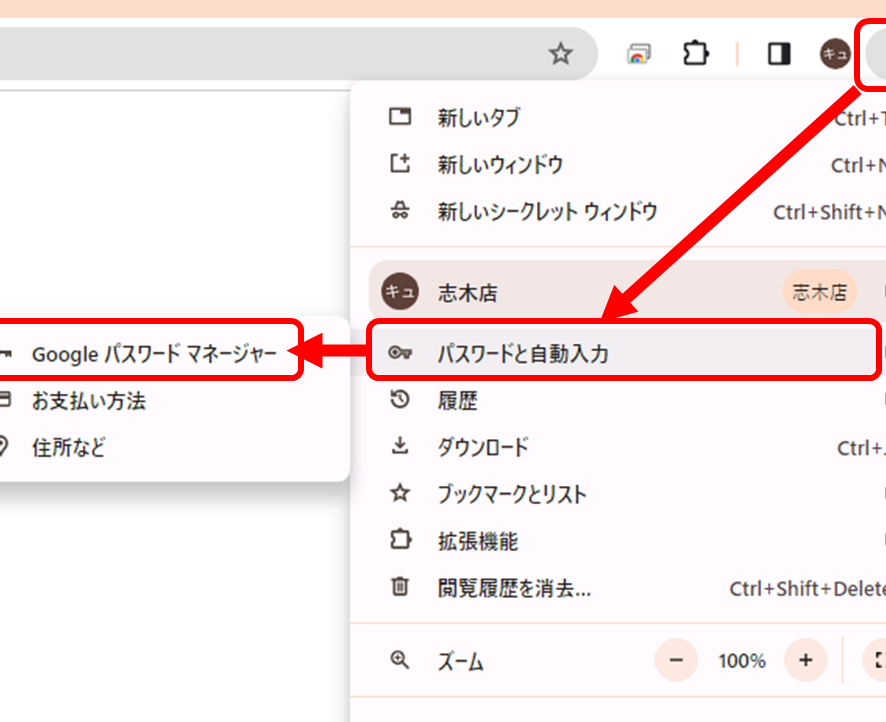
- 設定メニューを探す。 通常、右上のアイコンにあります。
- 「パスワード」または「セキュリティ」を選択。
- 保存されたパスワードのリストを表示する。
- 必要なパスワードを見つけ、その隣の「表示」オプションをクリック。
- 表示されたパスワードを確認。 ここで注意が必要です。
パスワードマネージャーでの確認
- 使用しているパスワードマネージャーを起動。
- ログイン情報を探す。 アプリ内の検索機能を利用すると便利です。
- 必要なアカウントを選択。
- パスワード表示のオプションをクリック。 一部のマネージャーでは、パスワードの複製が可能です。
- 保存されたパスワードを確認。 セキュリティ上、他人には詳細を見せないように気をつけてください。
スマートフォンでのパスワード保存
スマートフォンでのパスワード保存は、便利さとセキュリティを両立させます。ここでは、iOSとAndroidそれぞれのパスワード保存方法について説明します。
iOSのパスワード保存
iOSデバイスでパスワードを保存する手順は簡単です。以下のステップで設定できます。
- 「設定」アプリを開く。
- 「パスワードとアカウント」をタップする。
- 「ウェブサイトとアプリのパスワード」を選択する。
- Face IDまたはTouch IDで認証する。
- 右上の「+」アイコンをタップし、新しいパスワードを追加する。
- ウェブサイト名、ユーザー名、パスワードを入力する。
- 「完了」をタップして保存する。
この手順で、iOSは自動的にパスワードを保存し、次回のログイン時に自動入力が可能になります。
Androidのパスワード保存
Android端末でも、パスワード保存は簡単です。こちらの手順を参考にしてください。
- 「設定」アプリを開く。
- 「Google」オプションをタップする。
- 「セキュリティ」を選択する。
- 「パスワードマネージャー」をタップする。
- 右下の「+」アイコンで新しいパスワードを追加する。
- ウェブサイト名、ユーザー名、パスワードを入力する。
- 「保存」をタップしてパスワードを保存する。
セキュリティ上の注意点
パスワード管理にはさまざまなセキュリティ上の注意点があります。ここでは、私たちが考慮すべき重要なポイントを挙げます。
- 強力なパスワードを作成する: 大文字、小文字、数字、特殊文字を含む8文字以上のパスワードを使用します。これにより、推測されにくいパスワードを作成できます。
- パスワードを使い回さない: 各アカウントで異なるパスワードを利用します。これによって、一つのパスワードが流出しても他のアカウントの安全を保てます。
- 定期的にパスワードを変更する: 3ヶ月ごとにパスワードを更新することが推奨されます。定期的な変更により、アカウントのセキュリティを向上させます。
- 二要素認証を有効にする: 可能な場合は二要素認証を設定します。これにより、パスワードだけではアクセスできないため、セキュリティがさらに強化されます。
- パスワードマネージャーを利用する: 信頼性の高いパスワードマネージャーを使ってすべてのパスワードを安全に管理します。これにより、パスワードの管理が簡単になります。
Conclusion
私たちのデジタルライフにおいてパスワードの管理は欠かせない要素です。安全なパスワードの保存方法を理解し実践することで、個人情報を守ることができます。ブラウザやパスワードマネージャーを活用しながら、強力なパスワードを選び定期的に変更することが重要です。
またスマートフォンでのパスワード管理も忘れずに行いましょう。これらの対策を講じることで、私たちのオンラインセキュリティを強化し、安心してデジタル生活を楽しむことができるのです。