LINEのパスワードを忘れた経験、私たちもありますよね。特に、何度も間違えてしまうと、アカウントがロックされるのではないかと不安になります。LINEのパスワードは何回まで間違えることができるのか、そのルールを知っておくことはとても重要です。
Lineのパスワード 何回までの概要
LINEのパスワード入力について、私たちが知っておくべき重要なポイントがあります。パスワードを何度も間違えると、アカウントがロックされる可能性があります。そのため、正確に理解することが大切です。
以下のステップに従って、LINEのパスワードの回数制限を把握しましょう。
- LINEアプリを開く。 ホーム画面からアプリをタップします。
- ログイン画面に進む。 画面の指示に従って、ログインオプションを選択します。
- パスワードを入力する。 パスワードを正確に入力することが重要です。
- パスワードが不正確な場合。 近い条件で、間違えた場合の対応を準備します。
- パスワードを不正確にした回数を確認する。 通常、3回間違えるとアカウントがロックされます。
- パスワード再設定を検討する。 ロックされた場合、再設定の手順を実行します。
パスワード入力の制限
LINEにおけるパスワード入力には、明確な制限が設けられています。この制限はアカウントのセキュリティを確保するために重要です。以下に具体的な情報を示します。
制限回数について
- ログイン画面を表示します。
アプリを起動し、ログイン画面へ移動します。
- パスワードを入力します。
設定したパスワードを正確に入力します。
- 入力ミスの場合を確認します。
パスワードが間違っていると、エラーメッセージが表示されます。この場合、再度入力が必要です。
- 再入力を続けます。
3回まで入力を試みることができます。そして、3回目の試行でも正しくない場合、アカウントがロックされます。
制限の影響
- アカウントロックの発生。
3回の入力失敗によってアカウントが一時的にロックされ、追加のセキュリティ手続きが必要となります。
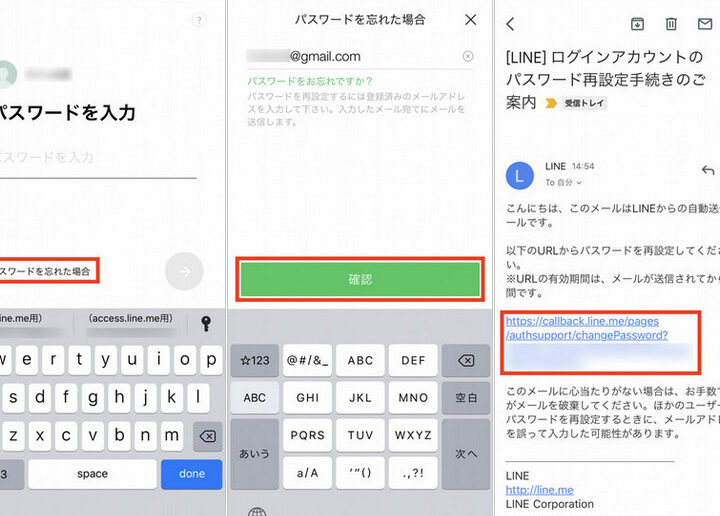
アカウントがロックされた後、パスワードの再設定を行い、忘れた場合は、登録したメールアドレスに再設定リンクが送信されます。
- 注意が必要。
パスワードを忘れた場合の対処
パスワードリセット手順
- LINEアプリを開きます。
- ログイン画面で「パスワードをお忘れですか?」をタップします。
- 登録しているメールアドレスを入力します。
- 「送信」をタップします。
- 受信したメールを確認し、リセットリンクをクリックします。
- 新しいパスワードを設定します。
- 再度LINEにログインします。
重要な注意点
セキュリティ対策
LINEのアカウントを守るため、適切なセキュリティ対策を講じることが不可欠です。具体的な方法を以下に示します。
強固なパスワードの作成方法
強力なパスワードを設定することで、アカウントへの不正アクセスを防ぎます。以下の手順に従って、パスワードを作成してください。
- 8文字以上の長さを確保します。
- 大文字と小文字のアルファベットを組み合わせます。
- 数字を含めることが重要です。
- 特殊文字(!@#$%^&*など)を使用します。
- 個人情報(誕生日や名前)を避けます。
- 異なるサイトやサービスで同じパスワードを使わないでください。
このように強固なパスワードを設定することで、セキュリティが向上します。
2段階認証の導入
2段階認証を導入することで、さらなるセキュリティを確保できます。この設定を行うための手順は以下の通りです。
- LINEアプリを開きます。
- 「設定」メニューを選択します。
- 「アカウント」セクションをタップします。
- 「2段階認証」を見つけて選択します。
- 「有効にする」をタップします。
- 電話番号や認証アプリを使って認証を完了します。
Conclusion
LINEのアカウントを安全に保つためにはパスワード管理が非常に重要です。私たちは、パスワードを忘れた場合の対処法や、アカウントがロックされないようにするための注意点を理解することで、安心してLINEを利用できます。強固なパスワードを設定し、二段階認証を導入することで、セキュリティをさらに強化できることを忘れないでください。これらの対策を講じることで、私たちの大切な情報を守ることができるでしょう。