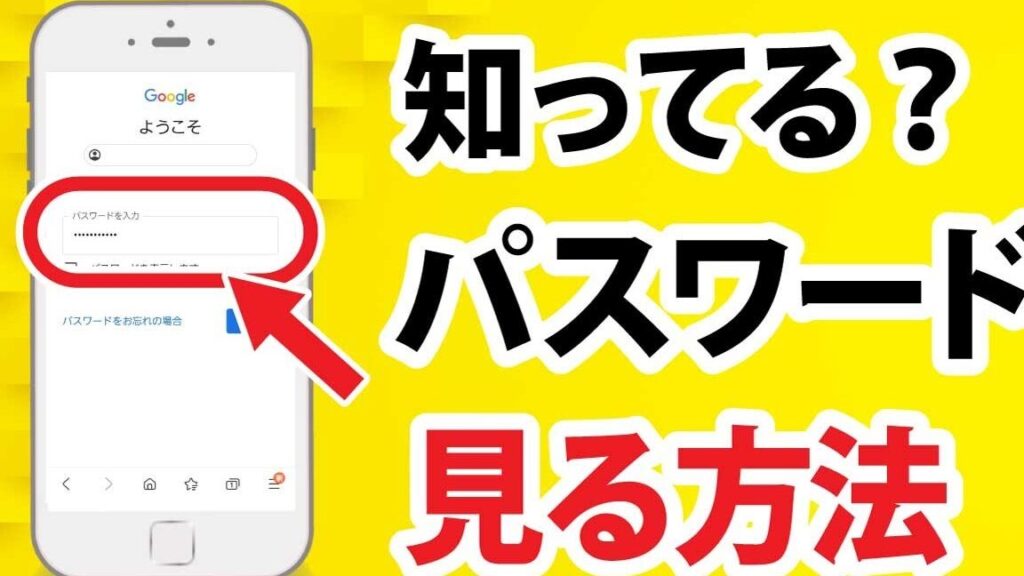
スマホを使う上で、パスワードは欠かせない存在です。私たちの大切なデータやプライバシーを守るために、スマホのパスワードって何かを理解することが重要です。最近では、スマホのセキュリティがますます重要視されており、適切なパスワード管理が求められています。
スマホのパスワードって何
スマホのパスワードは、私たちのデジタルデータやプライバシーを保護するための重要な要素です。具体的には、セキュリティを確保し、不正アクセスを防ぐ役割を担っています。以下に、スマホのパスワードを設定するステップを示します。
- スマホを起動します。 電源ボタンを押しましょう。
- 設定アプリを開きます。 ホーム画面からアイコンをタップします。
- セキュリティ設定を選択します。 メニューの中から「セキュリティ」オプションを見つけます。
- パスワードの設定を選びます。 「パスワード」または「画面ロック」をタップしましょう。
- 新しいパスワードを入力します。 短くて覚えやすいものを選びましょう。
- 再度パスワードを入力します。 確認のため、誤りがないか確認します。
- 設定を保存します。 「保存」または「適用」を押してください。
この過程を経て、スマホの安全性が向上し、私たちの個人情報もより安全になります。また、パスワードは定期的に変更することが推奨されますので、セキュリティの強化に努めることが重要です。パスワードの管理には、パスワードマネージャーの使用も便利です。これにより、複雑なパスワードを簡単に管理できます。
スマホのパスワードの重要性
スマホのパスワードは、私たちのデータとプライバシーを守るために重要です。適切なパスワード管理が必要な理由について、以下の観点で詳しく説明します。
セキュリティの観点
スマホのセキュリティを高めるためには、パスワードの設定が欠かせません。 まず、以下の手順を実行しましょう。
- スマホを起動します。
- 設定アプリを開きます。
- 「セキュリティ設定」を選択します。
- 「パスワードを設定」をタップします。
- 希望するパスワードを入力します。
- 同じパスワードを再入力して確認します。
- 設定を保存します。
これらのステップを踏むことで、不正アクセスを防ぎ、情報を安全に保つことができます。 また、複雑なパスワードや生体認証の併用は、セキュリティをさらに強化します。
プライバシー保護
プライバシーを守るためにも、強固なパスワードが必要です。 個人情報の流出を防ぐため、定期的にパスワードを変更することが推奨されています。また、以下のポイントを考慮しましょう。
スマホのパスワードの種類
スマホのパスワードにはいくつかの種類があり、それぞれに特徴と利点があります。私たちが利用できるパスワードの形式を見ていきましょう。
数字パスワード
数字パスワードは、0から9までの数字のみで構成されます。シンプルで覚えやすい一方、推測されやすい側面もあります。この形式の設定手順は以下の通りです。
- スマートフォンで設定アプリを開く
- 「セキュリティ」または「パスワード」を選択する
- 「数字パスワード」を選択する
- 希望の4桁以上の数字を入力する
- 再度同じ番号を入力して確認する
- 設定を保存する
アルファベットパスワード
アルファベットパスワードは、大文字と小文字の英字を使用し、数字や記号と組み合わせることで、より強固なセキュリティを提供します。設定は次のステップで行えます。
- スマートフォンの設定アプリを開く
- 「セキュリティ」オプションを選ぶ
- 「アルファベットパスワード」を選択する
- 希望の英字と数字、記号を含むパスワードを入力する
- 再度同じパスワードを入力して確認する
- 設定を保存する
生体認証
生体認証は、指紋や顔認証を利用した非常に便利で安全な方法です。この方式は、私たちの生体情報を使用してセキュリティを高めます。生体認証の設定手順は次の通りです。
- 設定アプリを開く
- 「生体認証」または「指紋認証」を選択する
- 指示に従って指紋をスキャンする
- 追加の指紋を登録する場合は、同様の手順を繰り返す
- 設定を保存して完了する
スマホのパスワードの設定方法
スマートフォンのパスワード設定は、デバイスの安全性を確保するための重要なステップです。ここでは、スマホのパスワード設定や変更方法について、具体的な手順を示します。
初期設定の手順
スマートフォンの初期設定時、パスワードを設定することで、デバイスを安全に保つことが可能になります。以下の手順を実行します。
- スマートフォンの電源を入れる。
- 設定アプリを開く。 ホーム画面から設定アイコンをタップします。
- セキュリティ設定を選択する。 メニューの中から「セキュリティ」や「画面ロック」オプションを見つけます。
- パスワード設定を選ぶ。 指示に従い、希望のパスワードを入力します。
- パスワードを確認する。 設定したパスワードを再度入力して、確認します。
設定が完了すると、スマートフォンがより安全になります。したがって、次回からこのパスワードを使用してデバイスにアクセスします。
パスワードの変更方法
定期的にパスワードを変更することで、セキュリティをさらに強化できます。パスワードを変更するための手順は以下の通りです。
- 設定アプリを開く。 ホーム画面から設定アイコンをタップします。
- セキュリティ設定を選択する。 同様に「セキュリティ」や「画面ロック」を開きます。
- パスワード変更オプションを選ぶ。 「パスワード変更」または「ロック画面設定」を選びます。
- 現在のパスワードを入力する。 セキュリティのために、現在のパスワードを求められます。
- 新しいパスワードを設定する。 安全性を考慮し、条件に合った新しいパスワードを入力します。
- 変更を確認する。 再度、新しいパスワードを入力して、変更を確定します。
スマホのパスワードの管理
スマホのパスワードの管理は非常に重要です。しっかりとした管理方法を導入することで、セキュリティを高め、個人情報を守ることができます。以下では、具体的な方法を解説します。
パスワードの保存方法
正しいパスワードの保存方法が必要です。以下の手順で行います。
- パスワードマネージャーを選定する。 信頼できるアプリを使用することで、パスワードを安全に保存します。
- パスワードマネージャーに登録する。 メールアドレスやマスターパスワードを設定し、アカウントを作成します。
- すべてのパスワードを登録する。 重要なアカウントのパスワードを手入力し、管理します。時間をつけて少しずつ進めましょう。
- 二要素認証を設定する。 可能な限り、追加の認証手段を有効にします。
- 定期的にバックアップを取る。 パスワードマネージャーのデータを定期的にバックアップします。
パスワードの更新頻度
パスワードの更新も重要な要素です。以下の方法で更新頻度を管理します。
- 3か月ごとにパスワードを変更する。 定期的に変更することでリスクを減らします。
- 新しいパスワードに異なる要素を含める。 数字、記号、大文字、小文字を組み合わせることが推奨されます。
- 他のアカウントと同じパスワードを使わない。 異なるサービスごとにユニークなパスワードを設定します。
- パスワード変更時に注意する。 セキュリティ質問や確認メールが必要な場合もあるので、確認しましょう。
Conclusion
私たちのスマートフォンは日常生活に欠かせない存在です。そのためパスワードの管理は非常に重要です。適切なパスワードを設定し定期的に変更することで私たちの情報を守ることができます。
複雑なパスワードや生体認証を併用することでセキュリティをさらに強化できます。信頼できるパスワードマネージャーを利用しアカウントを安全に管理することも大切です。これらの対策を実践することで安心してスマートフォンを使える環境を整えましょう。