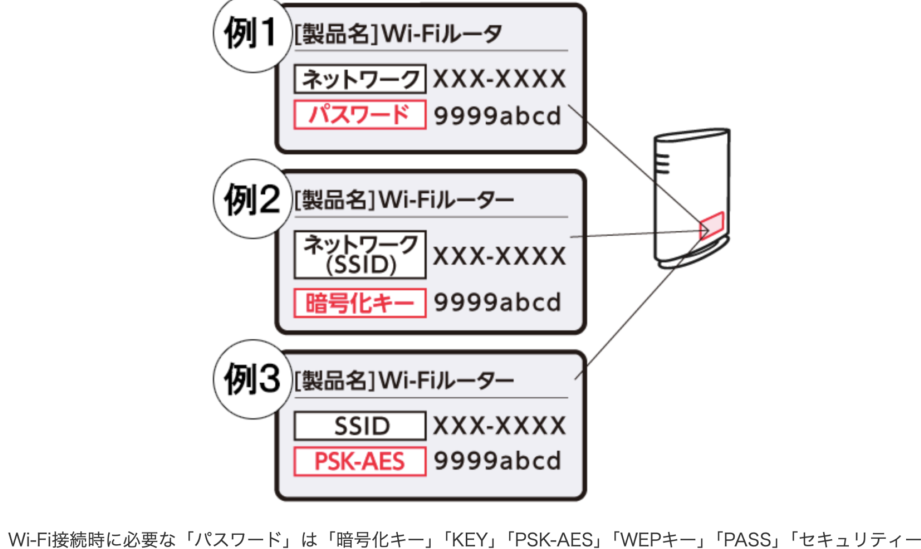
私たちの生活に欠かせない存在となったWi-Fi。快適なインターネット環境を手に入れるためには、Wi-Fiのパスワードを知る方法を理解することが重要です。友人や家族を招いたとき、スムーズに接続できるようにしたいですよね。でも、パスワードが分からないと困ってしまいます。
Wifiのパスワードを知る方法
私たちがWi-Fiのパスワードを知るためには、いくつかの具体的なステップが存在します。以下に、順を追って実行できる手順を示します。
- ルーターの設定画面にアクセスする: ウェブブラウザを開いて、ルーターのIPアドレスを入力します。通常は「192.168.1.1」や「192.168.0.1」です。
- 管理者ログインを行う: ユーザー名とパスワードを入力します。デフォルトの設定であれば、ユーザー名は「admin」、パスワードは「admin」または「password」です。
- 無線設定を探す: 設定メニューから「無線」や「Wi-Fi」タブを選択します。ここに接続に必要な情報があります。
- パスワードを確認する: 「Wi-Fiパスワード」や「SSID」欄で現在のパスワードを見つけます。不明な場合は「表示」オプションを選択して確認してください。
- デバイスから確認する: すでにWi-Fiに接続しているデバイスの設定メニューから、既存の接続の詳細を表示し、パスワードを確認することも可能です。
- リセットボタンを使用する: パスワードがわからない場合は、ルーターの背面にあるリセットボタンを押すことで、工場出荷時の設定に戻し新しいパスワードを設定します。
自宅のWifiのパスワードを確認する方法
自宅のWi-Fiのパスワードを確認する方法にはいくつかの簡単なステップがあります。以下に、具体的な手順を示します。
ルーターのフィールド番号を確認
- ルーターの電源を入れる。
- ルーターとPCまたはスマートフォンを接続する。
- ウェブブラウザを開く。
- アドレスバーにルーターのIPアドレスを入力する。一般的なアドレスは「192.168.1.1」や「192.168.0.1」です。
- 管理者ログイン画面が表示される。
- ユーザー名とパスワードを入力する。通常は「admin/admin」または「admin/password」です(設定によって異なる)。
- メニューから「無線設定」または「Wi-Fi設定」を探す。
- パスワードが表示されるフィールドを探す。
デバイスの設定から見る方法
- Wi-Fiに接続されているデバイスを用意する。
- 設定アプリを開く。
- 「Wi-Fi」または「ネットワーク」のセクションを選択する。
- 接続中のネットワークを選択する。
- パスワードを表示するオプションを探す。Androidでは「パスワードを表示」、iPhoneでは「詳細情報」をタップします。
- パスワードが表示されるのを確認する。
公共のWifiのパスワードを把握する方法
公共のWi-Fiを利用する際、パスワードを把握することが重要です。以下に、店舗や施設のWi-Fiサービスを利用する際の方法について詳しく説明します。
店舗や施設のWifiサービスの利用
私たちは、公共の場にあるWi-Fiネットワークを利用するために、いくつかの手順を踏みます。以下のステップを確認してください。
- お店や施設に入る。 Wi-Fiが提供されている場所を確認します。
- 受付やスタッフに尋ねる。 パスワードが必要な場合、直接聞いてみましょう。
- 掲示板やメニューに目を通す。 一部の店舗では、Wi-Fiの詳細が掲示されていることがあります。
- 接続可能か確認する。 Wi-Fiマークの表示があるか確かめ、接続を試みます。
この手順を踏むことで、簡単に公共のWi-Fiに接続できるようになります。
アプリを使ったパスワード取得法
アプリを利用することで、よりスムーズに公共のWi-Fiパスワードを取得できます。こちらの手順を試してみてください。
- Wi-Fi管理アプリをダウンロードする。 例として「Wi-Fi Finder」などを選ぶ。
- アプリを開く。 ユーザー登録やログインが必要な場合は行います。
- 周辺のWi-Fiスポットを検索する。 地図上に表示された施設をチェックします。
- Wi-Fiの詳細を確認する。 パスワード情報などが表示されるはずです。
Wifiのパスワードをリセットする方法
Wifiのパスワードをリセットすると、セキュリティを強化できる。ここでは、ルーターの初期設定と新しいパスワードの設定手順を詳しく説明します。
ルーターの初期設定
初期設定を行うことで、新しいWi-Fiパスワードを設定できる。以下の手順を踏んでください。
- ルーターの電源を入れる。 モデムとルーターが正しく接続されていることを確認します。
- PCまたはスマートフォンに接続する。 Wi-Fiネットワークに接続してインターネットを開きます。
- ブラウザを開く。 アドレスバーにルーターのIPアドレス(通常は192.168.1.1または192.168.0.1)を入力します。
- 管理者ログインを行う。 ユーザー名とパスワードを入力し、設定画面に入ります。
新しいパスワードの設定手順
新しいパスワードを設定し、Wi-Fiのセキュリティを向上させます。次の手順に従って、パスワードを更新してください。
- 無線設定メニューを探す。 ダッシュボードから「無線設定」または「Wi-Fi設定」を選択します。
- パスワード欄を見つける。 既存のWi-Fiパスワードが表示されている場合、そこをクリアにします。
- 新しいパスワードを入力する。 セキュリティの観点から、強力なパスワードを作成してください。
- 設定を保存する。 「保存」または「適用」ボタンをクリックし、変更を確定します。
Wifiのセキュリティを強化する方法
強固なWi-Fiセキュリティを実現するためには、いくつかの具体的なステップを踏む必要があります。私たちは、以下の方法でWi-Fiのセキュリティを強化できます。
強固なパスワードの作成法
強いパスワードを設定することで、不正アクセスを防止できます。次の手順を実行してください。
- 8文字以上の長さを持つパスワードを選ぶ。
- 大文字、小文字、数字、特殊文字を組み合わせる。
- 辞書に載っている単語を避ける。
- 可能ならば、フレーズによるパスワードを使用する。
- 定期的にパスワードを変更することを心掛ける。
こうした対策で、セキュリティレベルを上げることができます。
定期的なパスワード変更の重要性
パスワードを定期的に変更することは、セキュリティを維持するために欠かせません。具体的には、以下の手順を実行することが推奨されます。
- 3ヶ月ごとにパスワードを見直す。
- 新しいパスワードを設定する際は、以前のパスワードと異なるものにする。
- メモやブラウザの保存機能を使わず、安全に記録する。
Conclusion
Wi-Fiのパスワードを知ることは私たちのデジタルライフにおいて欠かせない要素です。友人や家族を招いた際にスムーズに接続できるようにするために必要な知識です。また公共のWi-Fiを利用する際にも、手軽に接続できる方法を知っておくことが重要です。
私たちは、Wi-Fiのパスワードを確認する手段やリセットする方法を理解することで、より安全で快適なインターネット環境を実現できます。強固なパスワードを設定し、定期的に見直すことで、セキュリティを強化し、安心してインターネットを楽しむことができるでしょう。