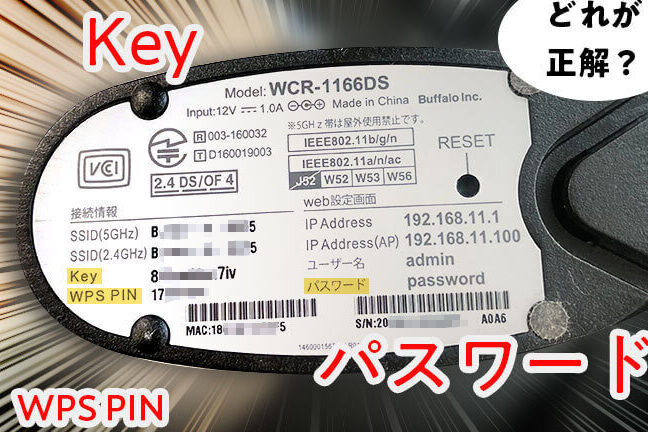
私たちの生活に欠かせない存在となったWi-Fiですが、wifi パスワード 何回も入力するのが面倒だと感じたことはありませんか? 家族や友人が集まるとき、毎回パスワードを教えるのは一苦労です。特に、ゲストが多いときには、何度も同じ手間を繰り返すのが煩わしいですよね。
Wi-Fi パスワードを何回も試す理由
接続のトラブルシューティングやセキュリティの確認は、Wi-Fi パスワードの入力を繰り返す主な理由です。これらの要因は、ネットワークの安定性や安全性を確保するために重要です。
接続のトラブルシューティング
接続の問題を解決するために、以下の手順を試します。
- Wi-Fi の設定を確認する。 デバイスの設定メニューから、正しいネットワークを選択したか確認します。
- パスワードを再確認する。 正確に入力したか、特に大文字と小文字の区別に注意します。
- ルーターを再起動する。 多くのトラブルはルーターの再起動で解決します。
- 接続デバイスを再起動する。 スマートフォンやPCも再起動して、接続をリフレッシュします。
これらの手順を通じて、接続問題が解決することが多いです。それでも問題が解決しない場合は、ルーターのファームウェアの更新も検討します。
セキュリティの確認
セキュリティを強化するために、以下のポイントを注意深く実行します。
- 最新のパスワードを使用する。 知人に送信した古いパスワードを使用していないか確認します。
- ゲスト用ネットワークを設定する。 ゲストには専用のWi-Fiネットワークを提供し、メインのネットワークを保護します。
- 定期的にパスワードを変更する。 セキュリティを維持するため、3か月ごとにパスワードを変更します。
- 接続履歴を確認する。 イタズラや不正アクセスを防ぐために、接続デバイスを定期的にチェックします。
Wi-Fi パスワードのリセット方法
Wi-Fi パスワードをリセットする手順は簡単です。以下の手順に従って、スムーズに進めていきましょう。
ルーターの設定画面にアクセス
ルーターの設定画面にアクセスすることで、Wi-Fi パスワードを変更できます。
- ブラウザを開く。 お好みのブラウザを立ち上げてください。
- ルーターのIPアドレスを入力。 一般的には「192.168.0.1」または「192.168.1.1」です。
- 管理者ログイン情報を入力。 ユーザー名とパスワードを入力します。通常、初期設定では「admin/admin」などです。
- 設定メニューにナビゲート。 “Wi-Fi設定” または “無線設定” のセクションを探してください。
初期設定に戻す手順
- ルーターの電源を入れる。 ルーターが完全に立ち上がるまで待ちます。
- リセットボタンを確認。 通常、ルーターの後ろまたは底部にあります。
- リセットボタンを押す。 5秒以上、ボタンを押し続けてください。
- ランプが点滅するのを確認。 これが、初期化が成功した証拠です。
- 再度、設定画面にアクセス。 新しい設定を行うために、再びブラウザでルーターのIPアドレスを入力します。
Wi-Fi パスワードの管理と保管
Wi-Fiパスワードを安全に管理し、有効活用することが大切です。以下に、Wi-Fiパスワードの保存や思い出す工夫について説明します。
安全な方法で保存する
Wi-Fiパスワードを安全に保存するための手順を以下に示します。
- 信頼できるパスワードマネージャーを使用する。これによりパスワードを暗号化して保管できます。
- 紙に書き留める場合は、安全な場所に保管する。他人がアクセスできない場所が理想です。
- 定期的にパスワードを変更する。セキュリティを高めるために、数ヶ月ごとに変更すべきです。
- 異なるネットワーク用に異なるパスワードを使用する。これにより、1つのパスワードが漏洩しても被害を最小限に抑えられます。
簡単に思い出せる工夫
- 覚えやすいフレーズを使う。意味のある言葉の組み合わせや文を考えましょう。
- 短縮形や数字を組み合わせる。例えば、「家族の名前 + 生年月日の一部」など、個人的な要素を取り入れます。
- 視覚的な連想を利用する。特定のビジュアルイメージを持つことで、パスワードを思い出しやすくなります。
- パスワードを定期的に練習する。友人や家族と共有することで、自然と覚えやすくなります。
Wi-Fi パスワードの設定のベストプラクティス
Wi-Fi パスワードの設定には、セキュリティを強化しつつ利便性を保つための手法があります。このセクションでは、強固なパスワードの作成方法とその定期的な変更の重要性について詳しく説明します。
強固なパスワードの作成
強固なパスワードを設定することは、私たちのネットワークセキュリティを守るために非常に重要です。以下のステップに従って、効果的なパスワードを作成します。
- 英大文字、英小文字、数字、記号を含める。
- 最低でも12文字以上の長さを確保する。
- 辞書に載っている単語や容易に推測できる情報を避ける。
- 覚えやすいが予測されにくいフレーズを考える。
- 異なるアカウントに対して異なるパスワードを使用する。
パスワードを作成する際は、上記のポイントを考慮して、他の人がすぐに想像できないものにしましょう。
定期的な変更の重要性
我々のネットワークの安全を確保するためには、定期的にパスワードを変更することが欠かせません。以下のポイントに留意して、パスワードを見直します。
- 少なくとも3ヶ月ごとにパスワードを変更する。
- 異常な接続や不正アクセスの兆候を確認したら、直ちに変更する。
- 新しいパスワードを作成する際には、常に安全な手法を適用する。
- パスワード管理ツールを利用して、変更履歴を管理する。
- 変更後は、全てのデバイスで新しいパスワードを適用する。
結論
Wi-Fiパスワードの管理は私たちのネットワークの安全性に直結しています。ゲストが多い時には特に煩わしさを感じることがあるでしょうが、適切な対策を講じることでこの問題を軽減できます。定期的なパスワード変更やゲスト用ネットワークの設定は、セキュリティを強化するための重要なステップです。
また、パスワードを安全に保管する方法を取り入れることで、私たち自身もストレスを減らしつつ、安心してインターネットを利用できるようになります。これらのポイントを意識しながら、快適なWi-Fi環境を維持していきましょう。