私たちの生活に欠かせないワイファイ。しかし、ふとした瞬間にワイファイのパスワードを忘れてしまった経験はありませんか?インターネットに接続できないと、仕事や趣味に支障をきたすこともありますよね。そんな時、どうすればいいのか悩む方も多いはずです。
ワイファイのパスワード忘れたとは
ワイファイのパスワード忘れたことは、私たちの日常においてよくある問題です。接続できないことで、さまざまな不便を感じることがあります。特に、リモートワークやオンライン学習が増える現代において、迅速な対処が求められます。
忘れた具体的な原因として、以下の点が挙げられます。
- 変更したが記録していなかった: パスワードを変更し、記憶に頼った結果、すぐに忘れてしまう。
- 複数のデバイスで使い分けている: 複数のネットワークやデバイスに異なるパスワードを設定することによる混乱。
- デバイスの初期化や故障: デバイスを初期化する過程で、保存していたパスワードが消去される。
一般的な原因
ワイファイのパスワードを忘れることには、さまざまな原因が考えられます。以下に、一般的な原因を挙げて詳しく説明します。
ユーザーのミス
ユーザーのミスが大きな原因です。特に次のようなミスが多いです。
- パスワードの変更 と同時に新しいパスワードを記録しない。
- 複数のパスワード を使い分けているため、どのパスワードを使用するか混乱する。
- 古いパスワードを打ち込む ことによる接続エラー。
- 他の人に告げた パスワードを忘れる。
特に、パスワードが多ければ多いほど、記憶が曖昧になることが多いです。
デバイスの問題
デバイスの問題も含まれます。具体的には以下のような事例があります。
- デバイスの初期化 によって設定がリセットされる。
- ソフトウェアの不具合 により、パスワードが消去される場合がある。
- ハードウェアの故障 が原因で接続問題が生じることがある。
- 他のネットワークに自動接続 しようとするため、元のパスワードを見失う。
パスワードを確認する方法
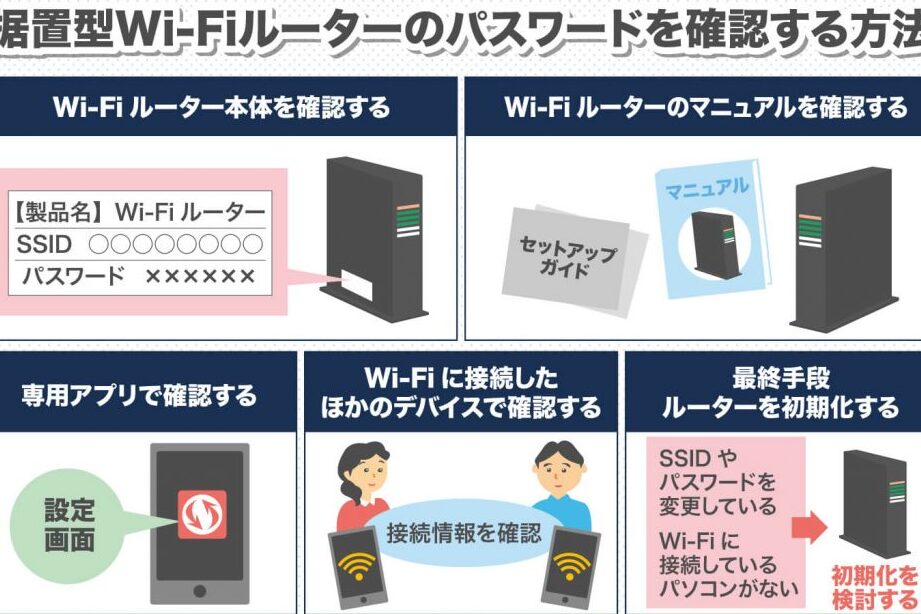
ワイファイのパスワードを確認するための具体的なステップを以下に示します。この手順を通して、忘れてしまったパスワードを簡単に見つけ出せます。
ルーターの設定画面
ルーターの設定画面からパスワードを確認できます。以下の手順を実行してください。
- ルーターの電源を入れ、コンピュータまたはスマートフォンを接続します。
- ウェブブラウザを開き、アドレスバーにルーターのIPアドレスを入力します。一般的なIPアドレスは「192.168.1.1」や「192.168.0.1」です。
- ログイン画面が表示されたら、管理者のユーザー名とパスワードを入力します。初期設定の場合、これらはルーターのマニュアルに記載されています。
- 設定メニューから「無線LAN」または「ワイファイ設定」を選択します。
- パスワードの欄を探し、新しいパスワードを確認します。
スマートフォンの設定
スマートフォンからもパスワードを確認できます。手順は次の通りです。
- スマートフォンの設定アプリを開きます。
- 「Wi-Fi」または「無線とネットワーク」をタップします。
- 接続しているネットワークを選択します。
- ネットワーク詳細を表示し、「パスワードを表示」オプションを有効にします。これにより、パスワードが表示されます。
パスワードのリセット手順
パスワードのリセットには、いくつかの簡単なステップがあります。以下の手順に従って、まずはルーターのリセットから始めましょう。
ルーターのリセット方法
- ルーターの電源を切る。電源ボタンを押すか、電源ケーブルを抜いてください。
- リセットボタンを探す。ルーターの背面や底面にある小さな穴です。
- リセットボタンを押す。ペンやピンを使って、約10秒間押し続けます。
- ルーターの電源を入れる。再び電源を接続して、通常の状態に戻ります。
- 設定画面にアクセスする。ブラウザを開き、ルーターのIPアドレスを入力します。通常は「192.168.1.1」や「192.168.0.1」です。
新しいパスワードの設定
ルーターの設定画面にアクセスしたら、新しいパスワードを設定しましょう。以下の手順を確認してください。
- 管理者ログインを行う。ユーザー名とパスワードを入力します。初期設定では「admin」と「password」の場合が多いです。
- ワイファイ設定を選択する。メニューから「無線設定」や「Wi-Fi設定」を探します。
- 新しいパスワードを入力する。強力で覚えやすいパスワードを選びましょう。
- 設定を保存する。「保存」や「適用」をクリックして変更を確定します。
- ルーターを再起動する。設定が適用されるまでルーターを再起動します。
予防策
ワイファイのパスワードを忘れないための予防策は重要です。ここでは、パスワード管理やメモを取る効果的な方法を紹介します。
パスワード管理アプリの利用
私たちは、パスワードを管理するためのアプリを使うと便利です。以下のステップでアプリを利用してパスワードを安全に管理しましょう。
- 適切なパスワード管理アプリを選ぶ。評価や機能を比較して、自分に合ったものを見つけます。
- アプリをダウンロードしてインストールする。公式サイトやアプリストアから取得します。
- アプリを開いて、アカウントを作成する。必要な情報を入力して、アカウントを設定します。
- ワイファイのパスワードをアプリに登録する。忘れないように、各ネットワークの情報を追加します。
- 定期的にパスワードを更新する。セキュリティ維持のため、パスワードの変更を習慣にします。
メモを取る方法
- 専用のノートを用意する。物理的なメモ帳やデジタルメモアプリを選びます。
- ワイファイのパスワードを書き留める。各ネットワークのパスワードを明確に記入します。
- ノートを安全な場所に保管する。目につかないところやロックのある場所に置きます。
- 古いパスワードは削除する。不要な情報は整理して、混乱を避けます。
- 定期的に内容を見直す。パスワードが変更された場合、早めに更新します。
Conclusion
ワイファイのパスワードを忘れることは誰にでも起こり得る問題です。しかし私たちは、正しい手順を踏むことで簡単に解決できます。ルーターの設定画面やスマートフォンを利用してパスワードを確認する方法を知っていれば、すぐにインターネットに接続できます。
またパスワード管理アプリやメモを活用することで、今後のトラブルを防ぐことも可能です。私たちが日常生活で快適にインターネットを利用するためには、これらの対策を講じておくことが大切です。