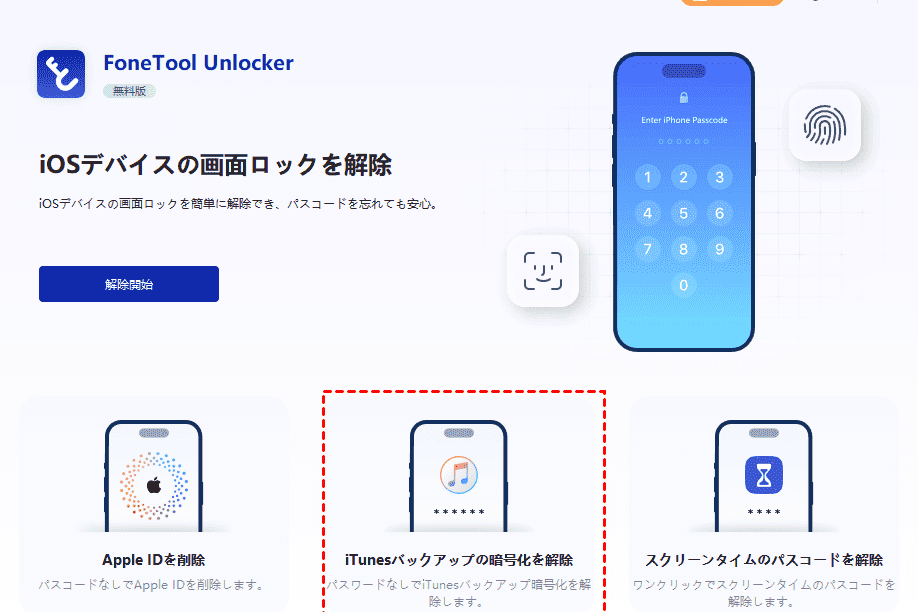
iTunesを使っている私たちにとって、パスワードの管理は避けて通れない課題です。特に「iTunes パスワード 何回も」入力を求められると、ストレスが溜まりますよね。なぜ何度もパスワードを要求されるのか、その理由を知っていますか?私たちが直面するこの問題には、いくつかの背景があります。
iTunes パスワード 何回もとは?
iTunesのパスワードを何度も入力する状況は、ユーザーにとってストレスの大きな要因です。これにはいくつかの理由があり、各シナリオに応じて対策が必要です。以下に、よくある原因とその対処法を示します。
- アカウントがロックされている場合、入力を試みても無駄です。その場合、ロック解除手続きが必要です。
- パスワードが正しくない可能性があるため、慎重に入力する必要があります。
- Wi-Fi接続が不安定な場合、サーバーとの通信がうまくいかず、再度パスワードを求められます。接続状態を確認しましょう。
- iTunesのバージョンが古いことでエラーが発生することもあります。最新バージョンにアップデートすることを推奨します。
- セキュリティ設定で、認証を頻繁に求められる設定になっているかもしれません。この場合、設定の見直しが必要です。
典型的な問題
iTunesを使用する際、パスワード入力に関する問題が多く発生します。以下では、具体的な問題を明確にします。
パスワード入力の頻度
iTunesでパスワードを何度も求められる理由は、特定の状況に関連しています。これらの状況に注意することで、問題を軽減できます。
- アカウントでのログイン時にパスワードを入力します。
- 音楽やビデオのダウンロード時にもパスワードを要求されます。
- アプリの更新時に再度パスワードが必要です。
- 設定変更を行う時にも求められることがあります。
- Wi-Fi接続が不安定な場合、何度も要求されることがあります。
アカウントロックのリスク
何度もパスワードを間違えると、アカウントがロックされるリスクがあります。このリスクを避けるために、以下のポイントを考慮しましょう。
- パスワードを正確に入力することが重要です。
- パスワードの管理を行うアプリを利用すると便利です。
- 誤入力が続く場合は、一時的に使用を控えます。
- サポートに連絡することでアカウント復旧が可能です。
- 2段階認証を設定すると、より安全です。
解決策
iTunesでパスワードを何度も求められる問題には、いくつかの具体的な解決策があります。以下に、重要な対策を示します。
パスワードの変更方法
パスワードを変更することで、アカウントの安全性を向上させ、問題を軽減できます。以下の手順に従ってください。
- iTunesを開く。 アプリケーションを起動します。
- アカウントにサインイン。 画面上部の「アカウント」メニューをクリックして、サインインします。
- 「アカウント情報を表示」を選択。 サインイン後、アカウント情報を表示します。
- 「パスワードを変更」をクリック。 パスワードの変更オプションを見つけます。
- 新しいパスワードを入力。 必要なフィールドに、新しいパスワードを入力します。
- 変更を保存。 入力が完了したら、変更を保存します。
2段階認証の設定
- Apple IDにサインイン。 公式サイトまたは設定アプリからApple IDにアクセスします。
- 「セキュリティ」を選択。 設定メニューからセキュリティ項目を見つけます。
- 2段階認証を有効にする。 オプションを見つけて、オンにします。
- 電話番号を追加。 確認コードを受け取るための電話番号を入力します。
- 確認コードを入力。 指定された番号に送信されたコードを入力して認証します。
- 設定を保存。 設定が完了したら、変更を保存します。
予防策
パスワード管理は、アカウントの安全を確保するために重要です。以下の予防策を実施することで、iTunesでのパスワード要求を減らすことが可能です。
強力なパスワードの作成
強力なパスワードを作成することは、アカウントの保護に不可欠です。
- 英数字と記号を組み合わせる:大文字、小文字、数字、特殊文字を併用したパスワードを設定します。
- 12文字以上で設定する:短いパスワードは攻撃されやすいため、長めのパスワードを作りましょう。
- 容易に推測できない言葉を避ける:自分にとって意味のある単語や、誕生日などの個人情報は使用しないでください。
- 異なるサイトで使わない:同じパスワードを他のサービスで使用することは避けるべきです。
定期的なパスワード管理
- 6か月ごとにパスワードを変更する:定期的な更新がセキュリティを高めます。
- パスワード管理アプリの利用を検討する:安全にパスワードを保存・管理できるアプリで効率的に管理しましょう。
- パスワードの使用状況を確認する:定期的にアカウントのセキュリティ設定を見直し、おかしなアクティビティがないか確認します。
- 二段階認証を設定する:パスワードに加えて追加の認証手段を導入することで、アカウントをより安全に保つことが可能です。
結論
iTunesでのパスワード管理は私たちのデジタルライフにおいて非常に重要です。何度もパスワードを求められる状況はストレスを引き起こしますが、正しい対策を講じることでその負担を軽減できます。強力なパスワードの設定や定期的な変更は、アカウントの安全性を高めるための基本です。
また、2段階認証の導入やパスワード管理アプリの利用も、安心してiTunesを使うための有効な手段です。これらの方法を実践することで、私たちはより快適にサービスを利用できるようになります。安全でスムーズなiTunes体験を手に入れましょう。