私たちの日常生活に欠かせないパスワード。オンラインアカウントを守るためには不可欠ですが、パスワードは一体どこに保存されているのでしょうか? 多くの人が使っているパスワード管理ツールやブラウザの機能について知っていますか?それとも、無造作にメモ帳に書き留めているだけでしょうか?
パスワードの保存方法
パスワードを安全に保存することは、オンラインアカウントの保護に不可欠です。以下に、確実なパスワード保存方法をステップ・バイ・ステップで紹介します。
- パスワード管理ツールを選ぶ。主な選択肢には、「LastPass」「1Password」や「Bitwarden」があります。それぞれの特徴を比較して、自分たちに合ったものを選びます。
- アカウントを作成する。選んだツールに登録し、必要な情報を入力します。メールアドレスやマスターパスワードを設定します。
- パスワードを追加する。新しいパスワードを保存するために、ログイン情報を入力します。ウェブサイト名、ユーザー名、およびパスワードを入力します。
- 自動保存の設定を有効にする。ブラウザの設定で、自動保存を有効にすることで、次回のログイン時に自動的に情報が記入されます。
- マスターパスワードを強力に設定する。大文字、小文字、数字、および特殊文字を組み合わせて、強力なマスターパスワードを作成します。
- 定期的にパスワードを更新する。セキュリティを高めるために、重要なアカウントのパスワードは定期的に変更します。
オンラインサービスでの管理
オンラインサービスを利用することで、パスワードの保管と管理が簡単になります。セキュリティを高めるためには、信頼できるサービスの選択が重要です。以下に、オンラインでのパスワード管理の具体的な方法を示します。
クラウドストレージの利用
- 信頼できるクラウドストレージサービスを選ぶ
数多くのサービスから、セキュリティが高いものを調査しましょう。例えば、Google Drive、Dropbox、OneDriveなどがあります。
- アカウントを作成する
選んだクラウドストレージにサインアップし、必要な情報を入力します。
- パスワード情報を整理する
個々のパスワードを文書やスプレッドシートに整理しましょう。この作業は一度済ませておくと便利です。
- セキュリティ設定を確認する
二段階認証や追加のセキュリティオプションがあれば、必ず設定してください。
- パスワード情報をアップロードする
整理した文書やスプレッドシートをクラウドにアップロードします。この際、アクセス権限を設定し、他人が見れないようにします。
セキュリティ対策
- 強力なパスワードを使用する
数字、大文字、小文字、記号を組み合わせたパスワードを作成しましょう。
- 定期的なパスワード変更を行う
三ヶ月ごとにパスワードを更新するという習慣を持つことが、アカウントの安全性を高めます。
- フィッシングに注意する
不審なメールやメッセージにはアクセスしないようにしましょう。特に、パスワード情報を要求する内容には注意が必要です。
- バックアップを作成する
重要なパスワード情報のバックアップを、他の安全な場所に保管します。これにより、データ損失を防げます。
- パスワードマネージャーを検討する
ブラウザでの保存
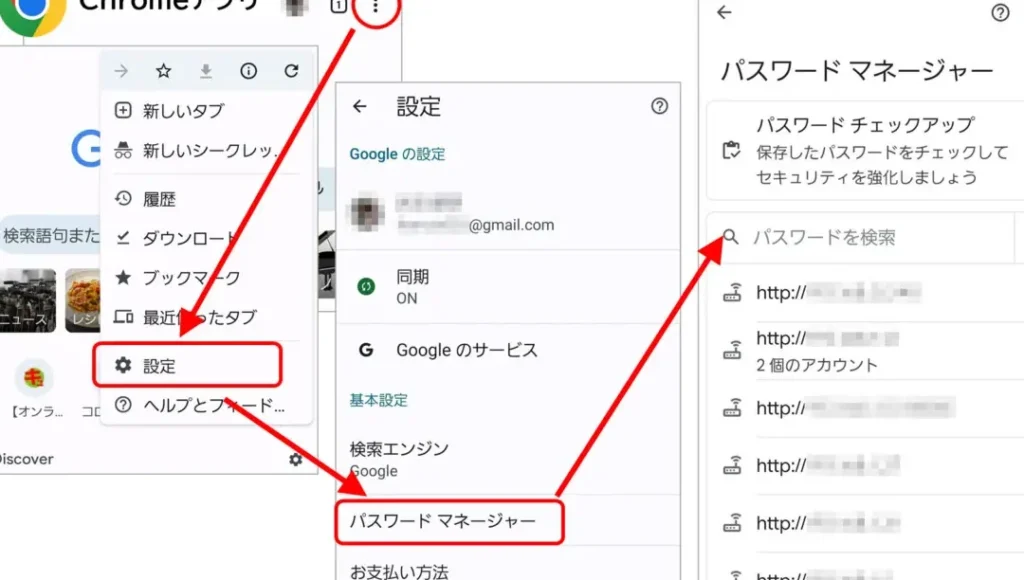
ブラウザのパスワード保存機能は、多くのユーザーにとって便利です。この機能では、ウェブサイトのログイン情報を自動的に保存します。次に、ブラウザでパスワードを保存する方法を確認しましょう。
パスワードマネージャーの活用
ブラウザの内蔵機能を利用する場合、以下の手順に従って設定を行います。
- ブラウザを開く。 使用しているブラウザを立ち上げます。
- 設定メニューに進む。 右上のメニューアイコンをクリックして「設定」を選択します。
- パスワード設定を見つける。 設定メニューの「パスワード」または「プライバシー」セクションを探します。
- パスワードの自動保存を有効にする。 「パスワードを保存する」のオプションをオンにします。
- 新しいパスワードを入力する。 ウェブサイトにログインし、パスワードを入力すると、保存のポップアップが表示されます。
- パスワードを保存する。 ポップアップで「保存」を選択します。
リスクとメリット
ブラウザにパスワードを保存するには、いくつかのリスクとメリットがあります。
メリット
- 便利さ。 毎回ログイン情報を入力する手間が省けます。
- 自動入力機能。 パスワードが自動的に入力され、時間を節約できます。
- パスワードの管理。 各サイトのパスワードを一元管理できます。
リスク
- セキュリティの懸念。 ブラウザがハッキングされた場合、保存されたパスワードが危険にさらされます。
- デバイス依存。 他のデバイスでパスワードが利用できない場合があります。
- マスターパスワードの重要性。 主要なパスワードが漏れると、すべてのアカウントが危険です。
デバイス内の保存方法
デバイス内でのパスワード保存には、幾つかの方法があります。これらの方法は、利便性を考慮しつつ、セキュリティも保障します。
バイオメトリクスと暗号化
バイオメトリクスと暗号化は、パスワードの安全性を高める重要な手段です。以下に、これらの技術を利用した具体的なステップを示します。
- デバイスの設定を開く。 デバイスの設定メニューからセキュリティオプションへアクセスします。
- バイオメトリクスを有効にする。 指紋認証や顔認証の設定を有効にして、セキュリティを強化します。
- 暗号化オプションを確認する。 デバイスのデータを暗号化するオプションを探し、必要に応じて有効にします。
- パスワード管理アプリを選択する。 信頼できるパスワード管理アプリをインストールし、設定を行います。
- 強力なマスターパスワードを設定する。 マスターパスワードは特に強力に設定し、安全性を確保します。
- 定期的なバックアップを行う。 パスワード情報の定期的なバックアップを作成し、万が一の事態に備えます。
結論
私たちのオンラインアカウントを守るためにはパスワードの保存方法が非常に重要です。適切なパスワード管理ツールやブラウザの機能を活用することで安全性を高めることができます。さらに二段階認証や定期的なパスワードの更新を行うことでリスクを軽減できます。
デバイス内でのパスワード保存も忘れずに行いましょう。バイオメトリクスや暗号化を利用することで、より強固なセキュリティを確保できます。これらのステップを実践することで、私たちのデジタルライフをより安全に保つことができるでしょう。