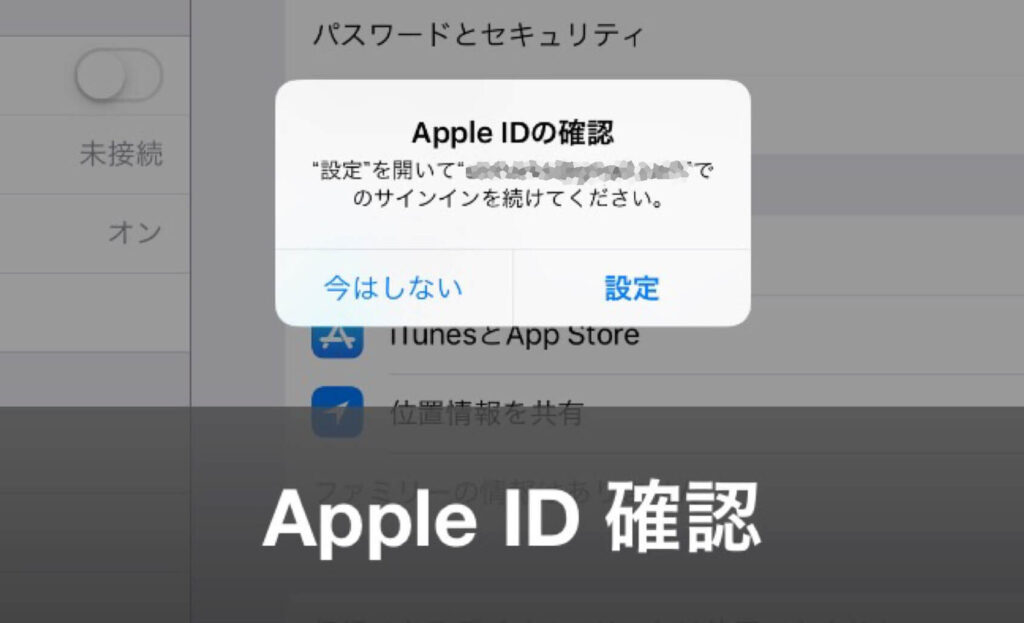
iCloudのパスワードを何度も入力しなければならない状況、私たちも経験したことがありますよね。この問題は、特にデバイスを頻繁に使う私たちにとって、非常にストレスの原因になります。なぜiCloudはこんなにもパスワードを求めてくるのか、その理由を理解することで、解決策を見つける手助けができるかもしれません。
iCloud パスワードの問題
iCloudに関連するパスワードの問題は、多くのユーザーにとって頭痛の種です。しばしばパスワードを要求される理由を理解することで、私たちはより良い解決策を見つけられます。
iCloud とは
iCloudは、Appleが提供するクラウドストレージサービスです。このサービスは、写真や文書、アプリデータをオンラインで保存でき、さまざまなデバイス間でアクセスできます。データのバックアップや同期を行い、Apple製品を使う上で重要な役割を果たします。
iCloud パスワードの役割
iCloudパスワードは、私たちのアカウントを守る重要な要素です。以下のポイントでは、その役割を詳しく説明します。
- アクセス制限の設定: iCloudパスワードにより、私たちのデータへのアクセスを保護します。
- データ同期の確保: パスワードを使用することで、異なるデバイスでのデータ同期が行えます。
- セキュリティの強化: 強力なパスワードが不正アクセスを防ぐため、アカウントの安全性を向上させます。
- アカウント管理: パスワードを変更したり、2要素認証を設定することで、さらなる保護を得られます。
パスワードが何回も要求される原因
パスワードが何度も要求される問題には、いくつかの原因があります。ここではその主要な原因を詳しく見ていきます。
システムエラー
システムエラーにより、iCloudがパスワードを何度も求めることがあります。このエラーは時折発生し、特にアプリやデバイスのアップデート後に見られます。以下の手順で対処できます。
- デバイスを再起動する。再起動することで、システムエラーが解消されることがあります。
- iCloudからサインアウトする。設定メニューからアカウントを選択し、サインアウトします。
- 再度サインインする。再サインインにより、接続の問題が解決されることがあります。
- ソフトウェアのアップデートを確認する。最新の更新がインストールされているかチェックします。
ネットワーク接続の問題
ネットワーク接続が不安定な場合、iCloudはパスワードを何度も要求することがあります。ここでは解決策を紹介します。
- Wi-Fi接続を確認する。他のデバイスが同じネットワークで正常に接続できるか確認します。
- モバイルデータを使用する。Wi-Fiに問題がある場合、モバイルデータ接続で試します。
- ルーターを再起動する。ルーターを再起動して、接続のリセットを行います。
- VPN設定を確認する。VPNを使用している場合、iCloudに影響を与えることがあります。
設定ミス
- Apple IDのメールアドレスとパスワードを再確認する。正確であることを確認します。
- iCloudの設定を見直す。デバイスの設定からiCloudのオプションを確認します。
- 二段階認証の設定を確認する。必要な場合、設定が正しいかチェックします。
- 他のデバイスとの同期状況を確認する。異なるデバイスでの設定状況を確認します。
パスワード要求の対処法
パスワード要求に困った時、いくつかの手順を試すことで問題を解決できる。以下に、対応策を段階的に説明する。
設定の確認
- 設定アプリを開く。
- Apple IDをタップする。
- iCloud設定を選択する。
- アカウント情報が正しいことを確認する。
- 二段階認証が有効か確認する。
これらの手順を通じて、設定に問題がないか確認できる。
アカウントの再ログイン
- 設定アプリを開く。
- Apple IDをタップする。
- サインアウトを選択する。
- 再度サインインするために、Apple IDとパスワードを入力する。
- iCloudが正常に動作するか確認する。
アカウントへの再ログインが助けになる場合が多い。
サポートへの問い合わせ
- Appleサポートのウェブサイトにアクセスする。
- 問題を検索し、関連するサポートページを見つける。
- 必要な情報を参照するか、チャットサポートを利用する。
- 直接電話をする場合、サポート番号を準備する。
- カスタマーサポートと問題について相談する。
予防策
iCloudのパスワードを何度も要求される問題を防ぐために、いくつかの対策が効果的です。以下に具体的な方法を示します。
セキュリティ設定の見直し
- 設定アプリを開く。
- Apple IDを選択。
- 「パスワードとセキュリティ」をタップ。
- 二段階認証が有効か確認。無効の場合、安全性が低くなることがあります。
- 自分のパスワードを再確認。強力なパスワードを使用することが重要です。
これらの設定を見直すことで、アカウントのセキュリティを強化し、パスワード要求の頻度を減らせます。
定期的なパスワード変更
- 設定アプリを開く。
- Apple IDを選択。
- 「パスワードとセキュリティ」をタップ。
- 「パスワードを変更」を選択。
- 新しいパスワードを入力し、確認する。
Conclusion
iCloudのパスワードを何度も入力しなければならない問題は多くのユーザーにとって煩わしいものです。しかし私たちはこの問題を理解し適切な対策を講じることでストレスを軽減できると信じています。設定の見直しや定期的なパスワード変更を行うことで、アカウントのセキュリティを強化し、パスワード要求の頻度を減らすことが可能です。
もし問題が解決しない場合は、Appleサポートに相談するのも一つの手です。私たちがしっかりと対策を講じることで、より快適なiCloud体験を享受できるでしょう。