私たちが日常的に使うインターネット環境の中で、**auひかりのパスワードはどこにあるのか**という疑問を抱えることは少なくありません。特に、初めてauひかりを利用する方にとって、パスワードの管理は重要なポイントです。設定や変更の際に、どこにその情報が隠れているのかを知っておくことが必要です。
auひかりとは
auひかりは、通信業界で人気の高いインターネットサービスプロバイダーです。光回線を利用した高速インターネット接続を提供し、安定した通信が可能です。さまざまなプランがあり、人気のある選択肢となっています。特に、モバイルデータとのセットプランも多く、ユーザーにとって利便性が高いです。
auひかりの特徴
- 高速インターネット: 最大1Gbpsの速度を実現。動画視聴やゲームにも最適。
- 安定性: 光回線により、通信の信頼性が高い。天候の影響を受けにくい。
- 多様なプラン: 家庭向け、法人向けなど多岐にわたるプランが用意されている。
- セット割引: 携帯電話とのセット契約で割引が適用され、お得に利用可能。
- サポート体制: 24時間365日のカスタマーサポートが充実。
auひかりの利用状況
| 年 | 契約数(万) |
|---|---|
| 2021 | 450 |
| 2022 | 480 |
| 2023 | 500 |
パスワードの重要性
パスワードは、auひかりのアカウントを守る根幹です。特に、適切な管理と強固なパスワードはセキュリティを確保します。
セキュリティの観点
パスワードの強化は、アカウントの安全を保つために不可欠です。以下のポイントを参考に、パスワードのセキュリティを向上させましょう。
- 長さを考慮する – 8文字以上のパスワードを設定します。
- 文字の種類を多様化する – 大文字、小文字、数字、特殊文字を混ぜて使用します。
- 定期的に変更する – 3ヶ月ごとにパスワードを見直します。
- 他のサービスと使い回さない – サイトごとに異なるパスワードを設定します。
- 二段階認証を活用する – 追加のセキュリティレイヤーを設けます。
利用者への影響
- 個人情報が流出する – 住所や電話番号といった情報が漏れる可能性があります。
- 不正使用された場合の被害 – アカウントからのサービス利用や金銭的損失が生じる可能性があります。
- 信用の失墜 – ソーシャルメディアなどでの本人確認が難しくなる場合があります。
- 復旧にかかる時間とコスト – アカウント復活やセキュリティの再設定に手間がかかります。
auひかりのパスワード確認方法
auひかりのパスワードは、アカウントを安全に保つために重要です。ここでは、パスワードを確認する方法について具体的に説明します。
管理画面からの確認
管理画面からのパスワード確認は、簡単に行えます。以下の手順で進めてください。
- ブラウザを開きます。 インターネットに接続されたデバイスを使用します。
- auひかりの公式サイトにアクセスします。 アドレスバーにURLを入力してください。
- ログイン画面を見つけます。 トップページから「ログイン」リンクをクリックします。
- アカウント情報を入力します。 ユーザー名と現在のパスワードを入力してください。
- 管理画面にアクセスします。 正常にログインできたら、管理メニューに移動します。
- パスワード管理セクションを探します。 「アカウント設定」または「セキュリティ」タブにあるはずです。
- パスワードを確認します。 現在のパスワード表示オプションがあればクリックしてください。
- パスワードを確認したら、ログアウトします。 セキュリティのため、最後に必ずログアウトしてください。
カスタマーサポートへの問い合わせ
もし管理画面からの確認ができない場合、カスタマーサポートを利用します。手順は次の通りです。
- 電話またはウェブチャットを準備します。 自分に便利な方法を選びます。
- auひかりのカスタマーサポート番号を探します。 公式サイトで最新の番号を確認できます。
- サポートに連絡します。 オペレーターが対応しますので、必要な情報を準備してください。
- 本人確認を行います。 アカウント情報や本人確認書類を示します。
- パスワード確認について尋ねます。 必要な手続きをオペレーターに依頼します。
- 指示に従います。 オペレーターからの指示に基づいて行動してください。
パスワードの変更方法
パスワードの変更は、auひかりの安全性を向上させる重要なステップです。以下の手順を参考に、自分で簡単にパスワードを変更できます。
自分で変更する手順
- auひかりの管理画面にログインします。 利用するブラウザを開き、auひかりの公式ページにアクセスします。
- 「ログイン」ボタンをクリックします。 自分のユーザー名と現在のパスワードを入力します。
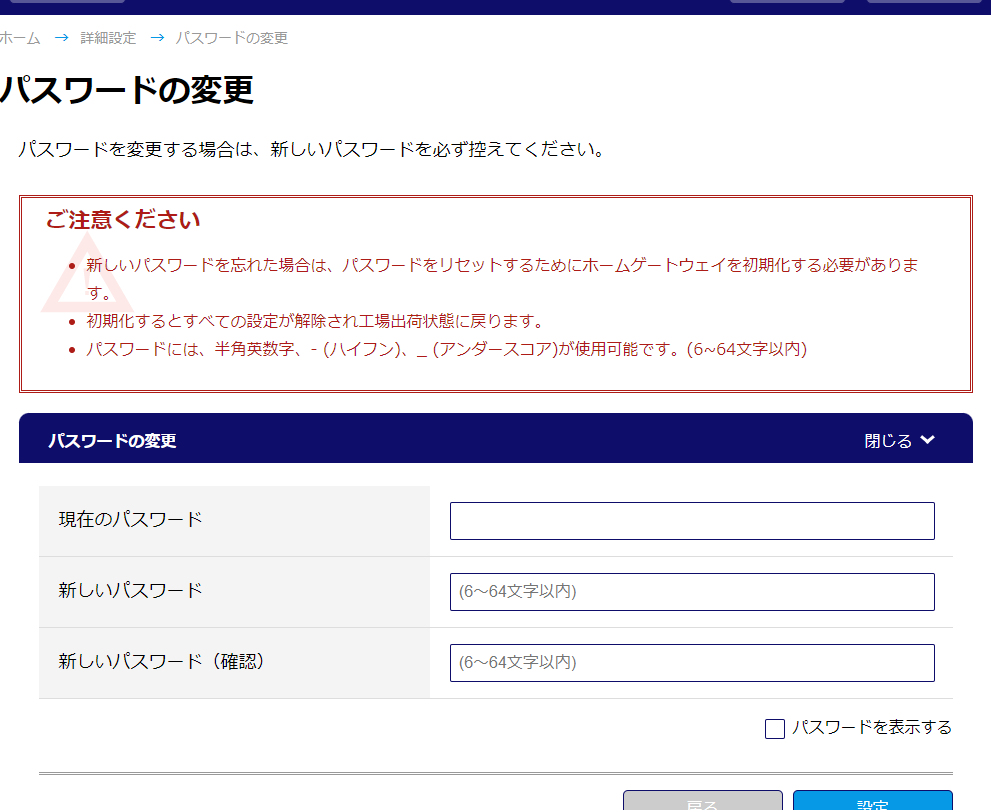
- 「設定」メニューを選択します。 表示されるオプションから「パスワード変更」を選びます。
- 新しいパスワードを入力します。 要件に従い、8文字以上の英数字を組み合わせて設定します。
- 新しいパスワードを確認用に再入力します。 誤入力を防ぐため、同じパスワードを再度入力してください。
- 「変更を保存」ボタンをクリックします。 これにより、新しいパスワードが適用されます。
- ログインを再試行します。 新しいパスワードで再度ログインし、正しく変更されたか確認します。
サポートを利用する方法
もし自分での変更が難しい場合は、カスタマーサポートの利用も可能です。
- auひかりのサポートセンターに連絡します。 サポートの電話番号や問い合わせフォームを公式サイトで確認します。
- 本人確認を行います。 アカウント情報や契約者名を用意し、オペレーターに伝えます。
- パスワードの変更を依頼します。 オペレーターに新しいパスワードの設定をお願いし、指示に従いましょう。
- 設定内容を確認します。 新しいパスワードでログインが可能かを確認するため、再度ログインします。
よくあるトラブルシューティング
私たちは、auひかりを利用する際に直面する可能性のあるトラブルについて説明します。特に、パスワードに関する問題は多くのユーザーが経験するものです。以下のサブセクションでは、具体的な手順を示していきます。
パスワードを忘れた場合
パスワードを忘れた場合、アカウントへのアクセスは困難になります。以下の手順を実行し、パスワードを再設定しましょう。
- auひかりの公式ウェブサイトにアクセス し、ログインページを開きます。
- 「パスワードを忘れた方はこちら」をクリックします。
- 登録したメールアドレスを入力し、送信ボタンを押します。
- 受信メールをご確認いただき、パスワード再設定のリンクをクリックします。
- 新しいパスワードを設定し、指示に従って確認します。
この手続きにより、忘れたパスワードの再設定が可能です。もしメールが届かない場合、迷惑メールフォルダを確認してください。
無効なパスワードエラー
無効なパスワードエラーが表示された場合、いくつかの対処法があります。これに対処するためのステップは以下の通りです。
- パスワードを再確認し、大文字・小文字や数字が正しいかを確認します。
- Caps Lockキーがオフになっていることを確認します。
- 再度パスワードを入力し、ロックされていないか確認します。
- 一定回数の失敗後にロックされる場合、時間をおいてから再試行します。
- それでも解決しない場合、カスタマーサポートに連絡し、助けを求めます。
Conclusion
auひかりのパスワード管理は私たちのインターネット利用において欠かせない要素です。安全で強固なパスワードを設定することで、個人情報を守り不正アクセスを防ぐことができます。パスワードの確認や変更方法を理解することで、より安心してサービスを利用できるようになります。
またトラブルに直面した際の対処法を知っておくことで、ストレスを軽減しスムーズなインターネット環境を維持することが可能です。私たちのネットライフをより豊かにするために、パスワード管理をしっかり行いましょう。