オンラインでのセキュリティがますます重要になる中、私たちのパスワード管理は避けて通れないテーマです。**パスワード保存 どこで見る**という疑問を持つ人は多いでしょう。どのデバイスやアプリでパスワードが保存されているのか、確認する方法を知っていると、安心してインターネットを利用できます。
パスワード保存の重要性
パスワードの保存は、オンラインセキュリティにおいて非常に重要です。信頼性のあるパスワード管理により、個人情報を守り、安全にインターネットを利用できます。以下に、パスワード保存の重要性について説明します。
- 安全なアクセスを確保する。 複雑なパスワードを使用することが推奨されますが、覚えるのが難しい場合があります。パスワード管理ツールを使うことで、これが簡単になります。
- パスワードの使い回しを避ける。 各アカウントに異なるパスワードを設定することが重要です。同じパスワードを使い回すと、1つのアカウントが侵害されると、他のアカウントも危険にさらされます。
- セキュリティ侵害のリスクを軽減する。 パスワードの安全な保存は、アカウントへの不正アクセスを防ぎます。特に、多くのオンラインサービスを利用している場合、この対策は欠かせません。
- パスワードの変更を促す。 パスワード管理アプリは、定期的にパスワードを変更することをサポートします。これにより、古いパスワードが不正利用されるリスクを減少させます。
- パスワードを容易に回復できる。 重要なアカウントのパスワードを忘れた場合でも、パスワード管理ツールがあれば、手軽に回復できます。
一般的なパスワード管理方法
パスワードを安全に管理するためには、いくつかの効果的な方法があります。以下に代表的な手法を示します。
クラウド型パスワードマネージャー
クラウド型パスワードマネージャーでは、オンラインでパスワードを保存します。以下の手順で利用します。
- 信頼できるパスワードマネージャーを選ぶ。 例えば、LastPassや1Passwordなどがあります。
- アカウントを作成する。 メールアドレスと安全なマスターパスワードを使用します。
- 各サイトのパスワードを登録する。 ワンクリックで保存できます。
- マルチファクター認証を設定する。 セキュリティをさらに強化します。
- 定期的にパスワードを更新する。 これにより、アカウントの安全性を保ちます。
オフライン型パスワードマネージャー
- 信頼できるオフラインパスワードマネージャーをダウンロードする。 KeePassやBitwardenが代表的です。
- ソフトウェアをインストールする。 デバイスに合った方法で行います。
- マスターパスワードを設定する。 強固で記憶しやすいものを選びます。
- 各アカウントの情報を追加する。 サイト名、ユーザー名、パスワードを入力します。
- データを定期的にバックアップする。 重要な情報を守る方法です。
パスワードの保存場所
パスワードの保存場所を知ることは、オンラインセキュリティを高める重要な要素です。私たちは、さまざまなデバイスやアプリでのパスワード管理について具体的な方法を示します。
ブラウザに保存されたパスワード
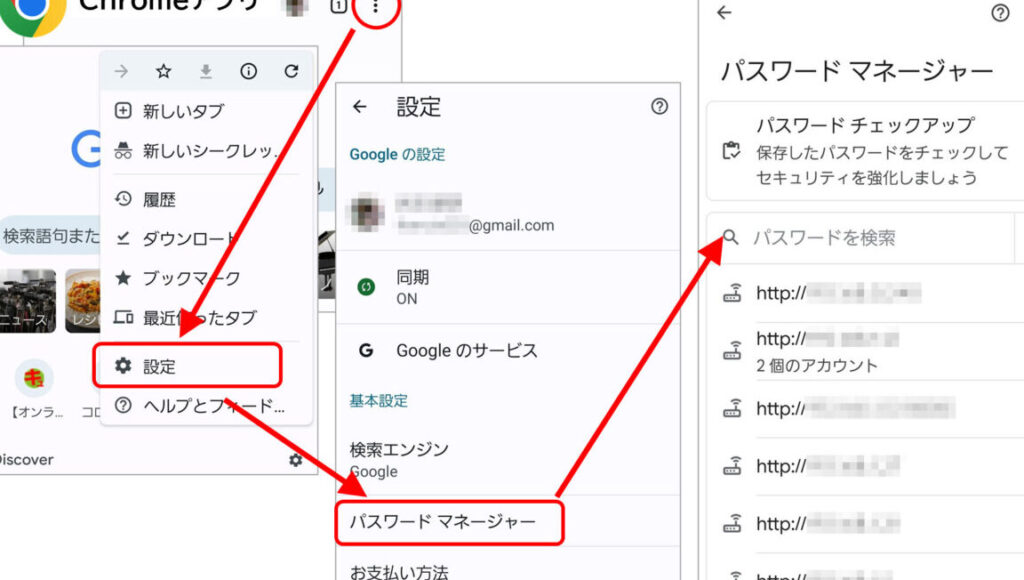
ブラウザは、必要なときに簡単にパスワードを管理できます。以下の手順で確認できます。
- ブラウザを開く。
- 右上の設定アイコンをクリックする。
- 「設定」または「オプション」を選択。
- 「パスワード」または「安全性」のセクションへ移動。
- 保存されたパスワードを一覧で確認する。
- 必要に応じてパスワードの編集や削除を行う。
これで、どのアカウントのパスワードが保存されているかが確認できます。また、ブラウザが自動でパスワードを入力することもできます。
モバイルデバイスのパスワード保存
モバイルデバイスにもパスワードの保存機能があります。スマートフォンでパスワードを管理する方法は以下の通りです。
- デバイスの「設定」アプリを開く。
- 「パスワード」または「セキュリティ」を選択。
- 「保存されたパスワード」または「パスワード管理」を表示する。
- 必要なアカウントのパスワードを確認する。
- 必要に応じてパスワードの更新や削除を行う。
パスワード保存の確認方法
ブラウザ設定のチェック方法
- ブラウザを開く。
- どのブラウザを使っているか確認してください。
- 設定メニューにアクセスする。
- 通常、右上の「設定」または「メニュー」アイコンをクリックします。
- パスワードまたはセキュリティセクションを選ぶ。
- 「パスワードの管理」や「自動入力」オプションが表示されるため、それを選択します。
- 保存されたパスワードを確認する。
- 各アカウント名の隣にある目のアイコンをクリックすると、パスワードを表示できます。
- 必要に応じて編集または削除する。
- 編集や削除を行う際は、各項目の隣にあるアイコンを使用します。
モバイルアプリでの確認手順
- 設定アプリを開く。
- スマートフォンの設定アプリを選択します。
- 「パスワード」オプションを選ぶ。
- スクロールして「パスワード」または「アカウント」セクションを見つけます。
- 必要なパスワードを選択する。
- 保存されているアカウントのリストから、確認したいアカウントを選びます。
- パスワードを表示する。
- パスワードの隣にある目のアイコンをタップし、パスワードを表示します。
- 必要に応じて編集または削除する。
- 選択したアカウントのオプションメニューから編集や削除が可能です。
セキュリティ対策
私たちは、オンラインでのセキュリティを高めるために、以下の具体的な対策を実施します。この対策を講じることで、個人情報の保護を強化できます。
- 信頼できるパスワード管理ツールを選びます。ツールの評価を確認し、セキュリティ機能が充実しているものを選ぶことが重要です。
- マスターパスワードを設定します。強固なパスワードを使用し、他のアカウントのパスワードを守る役割を果たさせます。
- マルチファクター認証を有効にします。これにより、不正アクセスのリスクを大幅に減少させることができます。
- 定期的にパスワードを更新します。少なくとも半年ごとに変更することで、セキュリティを向上させます。
- 保存されたパスワードの管理を行います。ブラウザやアプリで保存されたパスワードを確認し、必要に応じて編集や削除を行います。
- データのバックアップを定期的に行います。バックアップは、万が一の事態に備えた重要な手段です。
Conclusion
パスワード管理は私たちのオンラインセキュリティを守る上で欠かせない要素です。どこでパスワードを保存しているかを把握することで安心してインターネットを利用できます。ブラウザやスマートフォンの設定を活用してパスワードを確認・管理することができるため、手間をかけずに安全性を高められます。
また、信頼できるパスワード管理ツールを利用することや、マルチファクター認証を設定することで、さらなるセキュリティ強化が可能です。定期的なパスワードの更新やデータのバックアップも忘れずに行いましょう。これらの対策を実践することで、私たちの個人情報をしっかりと守り、安全なオンライン体験を実現できます。