私たちが日常的に使うネットワーク機器の中で、バッファロー製品は非常に人気があります。しかし、設定や管理を行う上で、**バッファロー パスワードどこ**に関する疑問を持つ方も多いのではないでしょうか。特に初めてバッファローのルーターやNASを使う時、パスワードの場所や確認方法が分からず困ってしまうこともあります。
バッファロー パスワードどことは
バッファロー製のネットワーク機器におけるパスワードの所在について、具体的な手順を以下に示します。これに従えば、簡単にパスワードを確認できます。
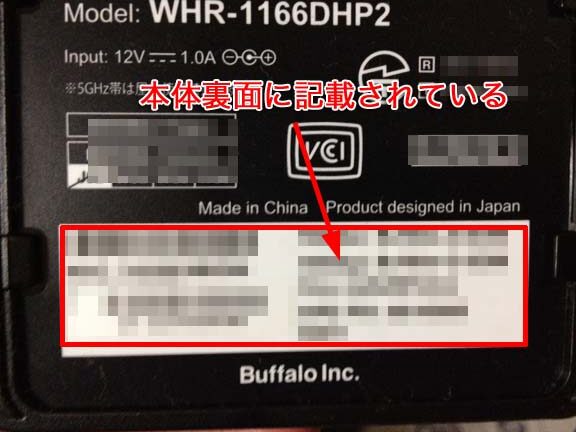
- ルーターの背面または底面を確認する。多くの場合、デフォルトのWi-Fiパスワードが記載されたラベルが貼付されています。
- ルーターの管理画面にアクセスする。ブラウザを開き、URLバーに「192.168.11.1」と入力します。
- ログイン画面でユーザー名とパスワードを入力する。初期設定では、多くのルーターではユーザー名が「admin」、パスワードが「password」となっています。
- 設定メニューに移動する。ログインしたら「ワイヤレス設定」セクションを選択します。
- Wi-Fiパスワードを見つける。ワイヤレス設定内で、Wi-Fiパスワードの欄に表示されている情報を確認します。
重要性と必要性
バッファロー製品において、パスワードの確認は重要なステップです。特に、セキュリティの強化やユーザーエクスペリエンスの向上に寄与します。
セキュリティの観点
セキュリティ対策が不十分だと、データが危険にさらされる。したがって、パスワードの管理は不可欠です。以下のステップで、パスワードの重要性を理解しましょう。
- ルーターにアクセスする:ブラウザを開き、ルーターのIPアドレスを入力します。
- 管理画面にログインする:初期設定のユーザー名とパスワードを使用してログインします。
- セキュリティ設定を確認する:メニューから「セキュリティ」を選択し、現行のパスワードを確認します。
- パスワードを変更する:セキュリティ強化のために、強固なパスワードに変更します。
ユーザーエクスペリエンスの向上
- マニュアルに目を通す:バッファロー製品のユーザーマニュアルを確認し、基本情報を把握します。
- 管理画面にアクセスする:ログイン後、設定メニューに入ります。
- ワイヤレス設定を選択する:Wi-Fi設定タブを探し、必要な情報を確認します。
- 問題が発生した場合はサポートを利用する:公式サポートに連絡し、具体的なアドバイスを受けます。
パスワードの確認方法
パスワードの確認方法は、ネットワーク機器の設定において重要です。我々は手順に沿って具体的に説明します。
デバイス設定の確認
- デバイスの電源を入れる
まず、バッファローのルーターやNASの電源を入れます。
- デバイスに接続する
パソコンまたはスマートフォンを使用して、ルーターのWi-Fiネットワークに接続します。
- 管理画面にアクセスする
ウェブブラウザを開き、アドレスバーにルーターのIPアドレス(通常は「192.168.11.1」)を入力します。
- ログイン画面に入力する
初期設定のユーザー名とパスワードを入力します(通常は「admin」またはデフォルトのパスワード)。
- 設定メニューを開く
管理画面に入ったら、設定メニューを開きます。
- Wi-Fi設定に進む
「ワイヤレス」または「Wi-Fi設定」の項目を選択します。
- Wi-Fiパスワードを確認する
表示された情報の中からWi-Fiパスワードを確認します。必要であれば、ここでパスワードを変更できます。
公式ウェブサイトの利用
- バッファロー公式サイトにアクセスする
バッファローの公式ウェブサイトを開きます。
- サポートセクションを探す
ウェブサイトのメニューから「サポート」を選択します。
- 機種情報を入力する
使用しているルーターやNASのモデル名を入力します。これにより、関連する情報が表示されます。
- マニュアルをダウンロードする
サポートページからユーザーマニュアルをダウンロードし、関連情報を確認します。
- FAQセクションを閲覧する
FAQセクションを参照し、パスワードに関する情報を探します。
パスワードのリセット手順
パスワードのリセットには明確な手順があります。以下の手順に従って、簡単にパスワードをリセットできます。
ステップバイステップガイド
- ルーターの電源を入れます。まず、バッファローのルーターまたはNASの電源を確認します。
- Wi-Fiネットワークに接続します。パソコンまたはスマートフォンを使い、ルーターのWi-Fiネットワークに接続します。
- ブラウザを開きます。任意のウェブブラウザを開いて、アドレスバーにルーターのIPアドレスを入力します。
- 管理画面にログインします。初期設定のユーザー名とパスワードを入力して、管理画面にアクセスします。
- 設定メニューを開きます。「ワイヤレス」または「Wi-Fi設定」を選択します。
- Wi-Fiパスワードを確認します。表示された設定からWi-Fiパスワードを見つけ、必要に応じて変更します。
- 変更を保存します。設定を保存して、ルーターを再起動することを忘れずに行います。
注意事項
- **公式マニュアルを確認しましょう。**バッファローの公式ウェブサイトにアクセスして、適切なマニュアルをダウンロードできます。
- **ファームウェアの更新を検討します。**定期的にファームウェアを更新することで、性能やセキュリティが向上します。
- **初期設定のパスワードを変更します。**長期間使用する場合は、初期設定のパスワードから変更して、セキュリティを強化しましょう。
よくある問題と解決策
バッファロー製のネットワーク機器を使用する際に、パスワードに関する問題が発生することがあります。ここでは、よくある問題とその解決策について説明します。
パスワードが思い出せない
バッファローのパスワードが思い出せない場合、次の手順を試してください。
- ルーターの背面や底面を確認する。多くの場合、初期設定のパスワードはラベルに記載されています。
- 管理画面にアクセスする。ブラウザを開き、ルーターのIPアドレス(例:192.168.11.1)を入力します。
- 初期ユーザー名とパスワードを使用する。初期設定では、ユーザー名は「admin」、パスワードはラベルやマニュアルに記載されていることが多いです。
- パスワードをリセットする。ルーターのリセットボタンを利用し、デフォルト設定に戻します。
この手順を踏むことで、パスワードを再確認できます。リセット後は新しいパスワードを設定することが重要です。
変更後のアクセス問題
パスワードを変更した後、アクセスできない場合があります。その際の解決策は以下の通りです。
- 新しいパスワードを再確認する。変更の際、入力ミスがないか確認します。
- ブラウザのキャッシュをクリアする。古い情報が残っている場合、正しいパスワードでもアクセスできないことがあります。
- Wi-Fi接続を確認する。デバイスが正しいネットワークに接続されているか確認します。
- ルーターの再起動を行う。設定が正しく反映されない場合、ルーターを再起動することで解消されることがあります。
Conclusion
バッファロー製のネットワーク機器を使用する際のパスワードの確認や管理は非常に重要です。私たちが提案した手順を実践することでセキュリティを強化し、快適なネットワーク環境を整えることができます。
パスワードの場所や確認方法を理解することで、日常的なトラブルを避けることができるでしょう。これからも私たちは、皆さんが安心してネットワーク機器を利用できるようサポートしていきます。