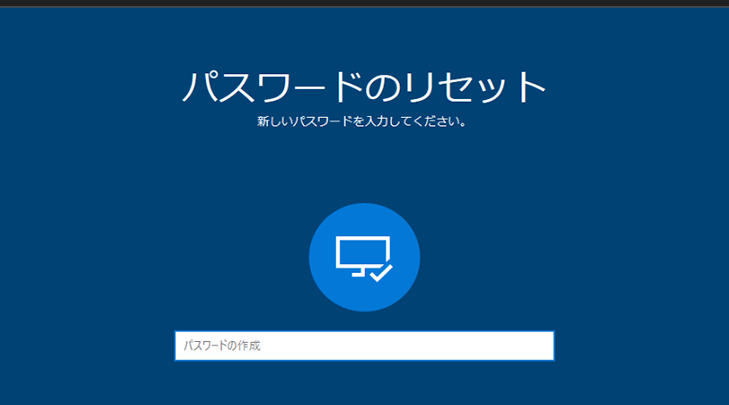
パソコンのパスワードを忘れた経験、私たちも何度かありますよね。大切なデータにアクセスできなくなるのは、非常にストレスです。そこで、パソコン パスワード忘れた場合の対処法を知っておくことが重要です。この記事では、パスワードをリセットする方法や、データを安全に取り戻す手順について詳しく解説します。
パソコン パスワード忘れた場合の基本情報
パソコンのパスワードを忘れると、重要なデータにアクセスできなくなります。適切な対処法を知っておくことが大切です。
パスワードの役割
パスワードは、私たちのデバイスやアカウントを保護する重要なセキュリティ要素です。パスワードなしでは、他人が簡単にデータにアクセスできてしまいます。適切に設定されたパスワードは、個人情報や機密データを守る役割を果たします。
忘れた場合の影響
パソコンのパスワードを忘れると、以下のような影響があります。
- データへのアクセスができない
- 大切なファイルやアプリケーションにアクセスできなくなる。
- 作業の遅延
- パスワードをリセットするための手間で、時間がかかることがある。
- データ損失のリスク
- 無理にアクセスしようとすると、データが損失する恐れがある。
パスワードリセット方法
パソコンのパスワードをリセットする方法について、具体的な手順を以下に示します。これに従って操作すると、スムーズにパスワードを再設定できます。
Windowsの場合
以下のステップに従って、Windowsパソコンのパスワードをリセットします。
- 電源ボタンを押して、Windowsのログイン画面を表示させる。
- 右下の「電源」アイコンをクリックし、「再起動」 while holding the Shift keyを選択する。
- 再起動後、トラブルシューティングを選択する。
- 「詳細オプション」を選択し、「スタートアップ設定」をクリックする。
- 「再起動」を選択する。
- オプションメニューから「セーフモード」で起動する。
- セーフモードが起動したら、ユーザーアカウントを開く。
- パスワードを変更したいアカウントを右クリックし、「パスワードの変更」を選択する。
- 新しいパスワードを入力し、確認のために再度入力する。
- 変更を保存し、セーフモードを終了して通常モードに戻る。
Macの場合
Macのパスワードリセット手順は次の通りです。
- Macを再起動し、起動中にCommand + Rキーを押し続ける。
- macOS ユーティリティが表示されたら、「ターミナル」を選択する。
- ターミナルに「resetpassword」と入力し、Enterキーを押す。
- リセットパスワードウィンドウが表示されたら、ユーザーアカウントを選択する。
- 新しいパスワードを入力し、ヒントを設定する。
- 「保存」ボタンを押して変更を適用する。
- ターミナルを閉じ、macOSユーティリティから「再起動」を選択する。
パスワード復元ツールの利用
パスワードを忘れた際、パスワード復元ツールを利用するのが良い方法です。これにより、迅速にアクセスを取り戻せる場合があります。以下に、具体的なアクションを示します。
代表的なツールの紹介
- PassFab 4WinKey
このツールはWindowsのパスワードリセットに特化しています。
- Ophcrack
パスワードを解析するオープンソースソフトウェアです。
- PCUnlocker
ローカルアカウントやMicrosoftアカウント両方に対応しています。
これらのツールは、ユーザーがコントロールを取り戻すのに役立ちます。それでも、正しいツールを選ぶ際は、各ツールの機能と評価を確認することが重要です。
ツール使用時の注意点
- 公式サイトからのダウンロード
リスクを避けるため、常に公式サイトからツールをダウンロードします。
- 使用ガイドを確認
利用する前に、必ずマニュアルやガイドを確認し、手順を理解します。
- バックアップを作成
作業を始める前に、大切なデータのバックアップを作成します。万が一に備えるためです。
- ウイルススキャンを実施
ツールをインストールする前に、ウイルススキャンを行い、デバイスの安全を確保します。
- サポートを確認
問題が発生した際に、サポートがあるかを確認します。ジンクス張りの選択は避けるべきです。
予防策と対策
パソコンのパスワード忘れを防ぐための対策や予防策が重要です。これらを実施することで、ストレスを軽減し、データ保護を強化できます。
強固なパスワードの設定
強固なパスワードを設定することは、セキュリティの基本です。以下の手順を踏むことで、より安全なパスワードを作成できます。
- 8文字以上の長さを選ぶ: 短すぎるパスワードは容易に推測されます。
- 大文字、小文字、数字、記号を組み合わせる: これにより、パスワードが複雑になり、推測が困難になります。
- 辞書の単語を避ける: 既知の単語を使うと、解析されやすくなります。
- 個人情報を含めない: 誕生日や名前を使うと、他人に知られやすくなります。
- 異なるアカウントで異なるパスワードを使用する: 一つのパスワードが漏洩した場合に他のアカウントも危険になるのを防ぎます。
定期的なパスワード管理
定期的なパスワード管理も重要です。これにより、セキュリティを維持できます。以下のポイントを参考にしましょう。
- 3ヶ月ごとにパスワードを変更する: 定期的な変更でリスクを減少させます。
- パスワード管理ツールを使用する: パスワードを一元管理することで、忘れにくくなります。
- パスワードの漏洩をチェックする: 侵害ニュースを定期的に確認し、影響を受けていないか確かめましょう。
- 不審な活動を監視する: アカウントのログイン履歴を確認し、異常があれば即座に対応します。
- 二段階認証を設定する: 追加の認証があれば、セキュリティがさらに強化されます。
結論
パソコンのパスワードを忘れることは誰にでも起こり得る問題です。適切な対処法を知っておくことで、ストレスを軽減し、迅速にアクセスを取り戻すことができます。パスワードリセットの手順や復元ツールの利用方法を理解することは非常に重要です。
また、パスワード管理の予防策を講じることで、今後のトラブルを未然に防ぐことができます。強固なパスワードの設定や定期的な変更を行い、セキュリティを高めていきましょう。私たちのデータを守るために、これらのポイントを意識して日々の管理を行うことが大切です。