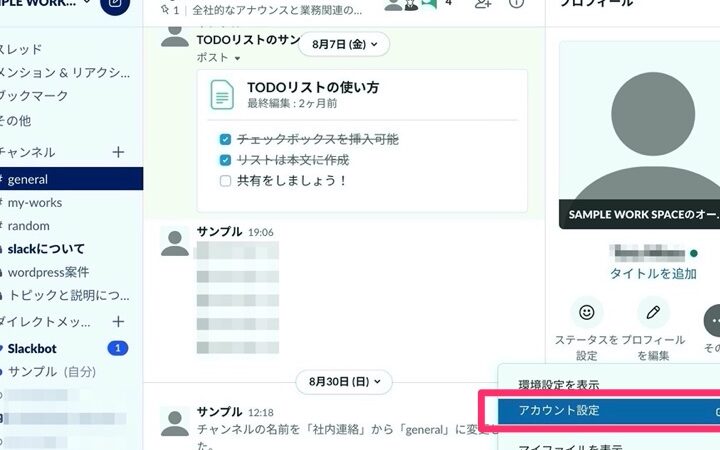
Slackを使っている私たちにとって、アカウントのセキュリティは非常に重要です。特に「slack パスワード どこ」という疑問は、多くのユーザーが直面する問題です。パスワードを忘れたり、どこに保存したか分からなくなったりすることは、誰にでも起こり得ます。
Slack パスワードの重要性
Slackを利用する際、パスワードはアカウントのセキュリティを守る重要な要素です。セキュリティがしっかりしていなければ、情報漏洩や不正アクセスのリスクが高まります。そこで、強いパスワードが欠かせません。以下に、その重要性と管理方法について説明します。
- **独自性を持たせる**: 他のサービスと同じパスワードを使わない。
- **長さを確保する**: パスワードは少なくとも12文字以上にする。
- **特殊文字を加える**: 大文字、小文字、数字、記号を組み合わせる。
- **定期的に変更する**: パスワードを数ヶ月ごとに更新する。
- **二要素認証を設定する**: 追加のセキュリティ層を導入し、安全性を高める。
多くのユーザーが「slack パスワード どこ」と悩むのは、忘れてしまったり、保存方法が不明だったりすることが原因です。そのため、パスワードマネージャーの利用を検討するのも良いアイデアです。これにより、全てのパスワードを安全に管理し、簡単にアクセスできます。
また、パスワードを共有する際には、注意が必要です。情報共有は便利ですが、不正利用のリスクを考慮することが大切です。安全に協力して作業するためには、要所でのセキュリティ対策が欠かせません。
Slack パスワードの場所
ウェブ版での確認方法
- ウェブブラウザを開く。 好みのブラウザを選んでください。
- Slackの公式サイトにアクセスする。 アドレスバーに「slack.com」と入力します。
- ログインページに移動する。 ページの右上に「ログイン」ボタンがあります。
- 「パスワードをお忘れですか?」をクリックする。 これにより、パスワードリセットの手続きが始まります。
- メールアドレスを入力する。 自分のアカウントに登録しているメールアドレスを入力してください。
- メールを確認する。 指定されたメールアドレスに届くパスワードリセットのリンクを探します。
- リンクをクリックして新しいパスワードを設定する。 指示に従って、安全なパスワードを作成してください。
アプリ版での確認方法
- Slackアプリを開く。 スマートフォンやタブレットでアプリを起動します。
- ログイン画面に移動する。 アプリを開いた際に表示される画面を利用します。
- 「パスワードをお忘れですか?」をタップする。 画面下部に表示されています。
- メールアドレスの入力を促される。 自分のアカウントで使用しているメールアドレスを入力します。
- 受信メールを確認する。 リセットリンクが届くまで待ち、メールボックスをチェックします。
- リンクをタップする。 指示に従い、新しいパスワードを設定します。
パスワードのリセット方法
Slackのパスワードをリセットする手順は非常に簡単です。以下の手順に従って、迅速に新しいパスワードを設定しましょう。
パスワードリセットの手順
- Slackの公式サイトにアクセスする。 ウェブブラウザを開き、Slackのログインページに行きます。
- 「パスワードをお忘れですか?」をクリックする。 ログインページの下にあるリンクを見つけてクリックします。
- メールアドレスを入力する。 自分のSlackアカウントに関連付けられたメールアドレスを入力します。
- 「送信」ボタンを押す。 メールアドレスを確認後、ボタンを押してリセットリンクを送信します。
- 受信トレイを確認する。 送信されたリセットリンク入りのメールを探して開きます。
- リンクをクリックする。 メール内のリセットリンクをタップします。これにより新しいパスワード設定ページが開きます。
- 新しいパスワードを設定する。 新しいパスワードを入力し、再度確認のために同じパスワードを入力します。
- 「変更を保存」ボタンを押す。 最後に新しいパスワードを確定させるためこのボタンを押します。
よくあるトラブルシューティング
もしリセットプロセスで問題が発生した場合、以下の点を確認してください。
セキュリティ対策
私たちは、Slackを使う際にアカウントのセキュリティを強化する方法について理解を深めるべきです。以下の手順に従って、安全な環境を確保しましょう。
- パスワードを強化する: 短くても大丈夫ですが、少なくとも12文字以上で構成し、数字、記号、大文字、小文字を混ぜて使う。
- 二要素認証を設定する: アカウントにログインするとき、電話番号や認証アプリを使って追加のセキュリティを確保する。
- パスワードマネージャーを利用する: 複数のアカウントのパスワードを安全に保管し、簡単にアクセスできるようにする。
- 定期的にパスワードを変更する: 3ヶ月ごとにパスワードを見直し、更新することで、万が一のリスクを減らす。
- 不正ログインを監視する: Slackの設定からログイン履歴を確認し、見知らぬデバイスや場所からのアクセスを追跡する。
- パスワードの共有には注意する: 他のユーザーとパスワードを共有する際は、信頼できる相手のみとする。
また、パスワードを忘れた場合の対策として、以下の手順を実行できます。
- Slackのログインページにアクセスする: 公式サイトを開いて、ログイン画面を表示させる。
- 「パスワードをお忘れですか?」をクリックする: このリンクを選択すると、メールアドレスの入力を求められる。
- メールアドレスを入力して送信する: パスワードリセットリンクが送られるので、指定したアドレスを確認する。
- リセットリンクを使用する: 受信したメールのリンクから新しいパスワードを設定する。
Conclusion
Slackのパスワード管理は私たちのアカウントを安全に保つために欠かせない要素です。パスワードを強化することや二要素認証を設定することで、より安心して利用できます。また、パスワードを忘れた場合でも簡単にリセットできる手順があるため、心配はいりません。私たち全員がセキュリティ対策を意識し、信頼できる方法でパスワードを管理することで、Slackでのコミュニケーションがより安全で快適なものになります。