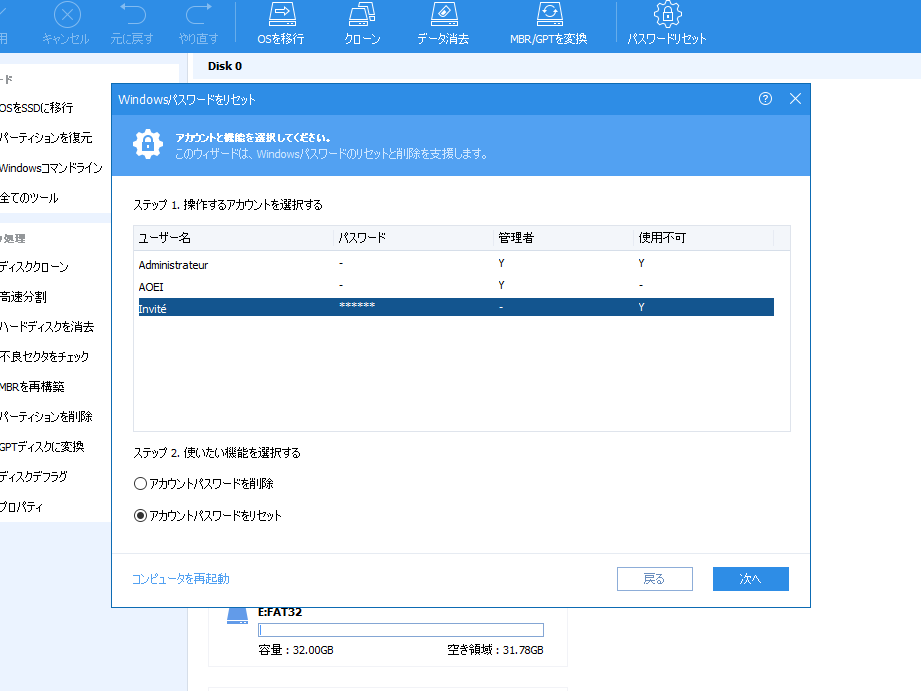
ウィンドウズのパスワードとは、私たちの日常生活に欠かせないセキュリティの要です。私たちがPCを使うとき、パスワードがどれほど重要かを理解していますか?この小さな文字列が、私たちの個人情報やデータを守る大きな役割を果たしています。
ウィンドウズのパスワードとは
ウィンドウズのパスワードは、私たちの個人情報やデータを保護するための重要な要素です。パスワード設定は、セキュリティを強化する第一歩となります。以下に、ウィンドウズのパスワードを設定または変更する手順を示します。
- スタートメニューを開く。 左下のWindowsアイコンをクリックします。
- 設定を選択する。 歯車のアイコンをクリックし、「設定」を開きます。
- アカウントを選ぶ。 設定画面で「アカウント」をクリックします。
- サインインオプションを見つける。 左側のメニューから「サインインオプション」を選択します。
- パスワードを選択する。 「パスワード」セクションで「変更」をクリックします。
- 現在のパスワードを入力する。 確認のため、以前のパスワードを入力します。
- 新しいパスワードを設定する。 新しいパスワードとその確認を行います。
- パスワードのヒントを入力する。 忘れた際の手助けとなるヒントを設定します。
- 完了をクリックする。 すべての情報が正しい場合は「完了」をクリックします。
パスワードの重要性
パスワードは、私たちのデジタル生活におけるセキュリティの基盤です。適切なパスワード管理は、個人情報や重要なデータを守るカギになります。
セキュリティの観点から
パスワードは、アカウントやデータへのアクセスを制限します。これにより、個人情報の流出を防ぎます。以下は、パスワードのセキュリティを強化するためのポイントです。
- 長く複雑なパスワードを作成する。 数字、大文字、小文字、特殊文字を組み合わせる。
- 同じパスワードを使い回さない。 各アカウントごとに異なるパスワードを設定する。
- 定期的にパスワードを変更する。 最低でも3ヶ月ごとに見直す。
- 二段階認証を設定する。 追加のセキュリティ層を加える。
利便性の観点から
- 記憶しやすくする。 パスワードマネージャーを利用して、管理を簡素化。
- ログイン時間を短縮する。 ワンクリック機能で素早くアクセス。
- アカウントが危険にさらされることでのストレスを軽減する。 安全性が確保されることで、安心して利用できる。
パスワードの設定方法
パスワードを設定する手順は、セキュリティを確保するために重要です。こちらの手順に従って、ウィンドウズのパスワードを簡単に設定できます。
初期設定の手順
ウィンドウズの初期設定でパスワードを設定するには、以下の手順に従ってください。
- スタートメニューを開く。 画面左下のWindowsアイコンをクリックします。
- 設定を選択する。 歯車のアイコンをクリックして設定画面を開きます。
- アカウントをクリックする。 メニューから「アカウント」を選択します。
- サインインオプションを選ぶ。 左側のメニューから「サインインオプション」を見つけます。
- パスワードの設定を選択する。 「パスワード」セクションで「追加」または「変更」をクリックします。
- 新しいパスワードを入力する。 必要な情報を記入し、新しいパスワードを設定します。
- 確認のために再入力する。 指示に従って、新しいパスワードを再度入力します。
- 完了をクリックする。 設定が完了したら、「完了」ボタンを押して終了します。
変更する際の注意点
パスワードを変更するときに気をつけるポイントを以下にまとめました。
- 長さと複雑さを考慮する。 12文字以上の長いパスワードを使用し、英数字や記号を組み合わせます。
- 使い回しを避ける。 過去に使用したことのあるパスワードを再利用しないでください。
- 定期的に変更する。 3か月ごとにパスワードを変更することを推奨します。
- 二段階認証を利用する。 なるべく二段階認証を設定し、セキュリティを強化しましょう。
- セキュリティ質問を設定する。 忘れた時の対策として、セキュリティ質問を設定します。
パスワードの管理
ウィンドウズのパスワードを適切に管理することは、セキュリティを維持する上で非常に重要です。ここでは、パスワードマネージャーの使用と定期的な更新の必要性について説明します。
パスワードマネージャーの使用
パスワードマネージャーを使用すると、複雑なパスワードを安全に管理できます。一元化された管理ツールとして、便利であるだけでなく、セキュリティも向上させます。
- 信頼できるパスワードマネージャーを選ぶ。市場には多くのオプションがありますが、評判の良いものを選びましょう。
- アカウントを作成する。自分のメールアドレスを使い、適当なパスワードを設定します。
- 既存のパスワードをインポートする。他のサービスからパスワードを移行できます。
- 新しいパスワードを生成する。マネージャーに内蔵されたジェネレーターを使い、強力なパスワードを作成しましょう。
- すべてのデバイスで同期する。スマートフォンやタブレットでもアクセスできるように設定します。
定期的な更新の必要性
パスワードを定期的に更新することで、アカウントを安全に保つことができます。興味深いことに、サイバー攻撃が増加しているため、更新が必須です。
- パスワードを少なくとも3ヶ月ごとに変更する。これにより、古いパスワードのリスクを軽減します。
- 各サービスごとに異なるパスワードを使用する。各アカウントにユニークなパスワードを設定することで、安全性が向上します。
- パスワードを変更した際に、マネージャーで更新する。これを行わないと、古い情報が残る危険があります。
- 不審な活動を見つけたら即時に変更する。ログイン履歴を定期的にチェックし、異常があればすぐに対処します。
パスワードリカバリーの方法
ウィンドウズのパスワードを忘れた場合、適切な手順でリカバリーできます。以下に具体的な方法を示します。
パスワードを忘れた場合
- ログイン画面で「パスワードを忘れた場合」を選択
ログイン画面の下部に表示されるリンクをクリックします。
- メールアドレスを入力
登録済みのメールアドレスを入力し、「次へ」を押します。
- 確認コードを受信
メールで送られてくる確認コードを確認します。
- 確認コードを入力
受信した確認コードをログイン画面に入力し、「次へ」を押します。
- 新しいパスワードを設定
要求される新しいパスワードを入力し、「パスワードを変更」をクリックします。
アカウントの復旧手続き
- Microsoftアカウントの復旧ページにアクセス
ブラウザを開き、Microsoftのアカウント復旧ページに移動します。
- メールアドレスまたは電話番号を入力
使用するアカウントのメールアドレスまたは電話番号を入力します。
- 身元確認の方法を選択
身元確認に使用する方法(メールやSMS」を選びます。
- 確認コードを受信
選択した方法で受信した確認コードを確認します。
- 確認コードを入力
受信した確認コードを画面に入力して、「次へ」をクリックします。
- 新しいパスワードを設定
新しいパスワードを2回入力し、指示に従って設定を完了させます。
Conclusion
ウィンドウズのパスワードは私たちのデジタルライフにおいて欠かせない要素です。セキュリティを強化するための具体的な手段を理解し実践することで、安心してPCを利用できる環境を整えることができます。パスワードの管理や変更の手順をしっかりと把握し、定期的に見直すことが重要です。
また信頼できるパスワードマネージャーを活用することで、複雑なパスワードを安全に管理し、リスクを軽減することが可能です。私たちが提案した方法を取り入れて、より安全なデジタルライフを楽しみましょう。