私たちの日常生活に欠かせない存在となったワイファイ。外出先や自宅で快適にインターネットを楽しむためには、ワイファイ パスワード どこにあるのかを知っておくことが重要です。しかし、意外とその場所を見つけるのは難しいことがありますよね。
ワイファイ パスワードの基本
ワイファイパスワードは、私たちの日常的なインターネット接続に欠かせない要素です。ネットワークのセキュリティを保つために、このパスワードの理解が重要です。
ワイファイ パスワードとは
ワイファイパスワードとは、無線インターネットネットワークへのアクセスを制限するための暗号化された文字列です。私たちがインターネットに接続する際、ルーターはこのパスワードを使用し、正しい資格情報のある人だけがネットワークに入れるようにします。これにより、情報の盗用や不正アクセスが防がれます。
なぜワイファイ パスワードが必要なのか
- ネットワークのセキュリティを強化 – パスワードがなければ、誰でもネットワークに簡単にアクセスでき、データを盗む可能性があります。
- インターネット速度の維持 – 不正利用者がアクセスすると、ネットワークの帯域幅を消費し、私たちの接続速度が遅くなります。
- プライバシーの保護 – ネットワークを守ることで、個人情報やオンラインアクティビティが他人に知られるリスクが減少します。
- 法的な問題回避 – 無断でインターネットを使用された場合、その結果として私たちがトラブルに巻き込まれる可能性があります。
ワイファイ パスワードを見つける方法
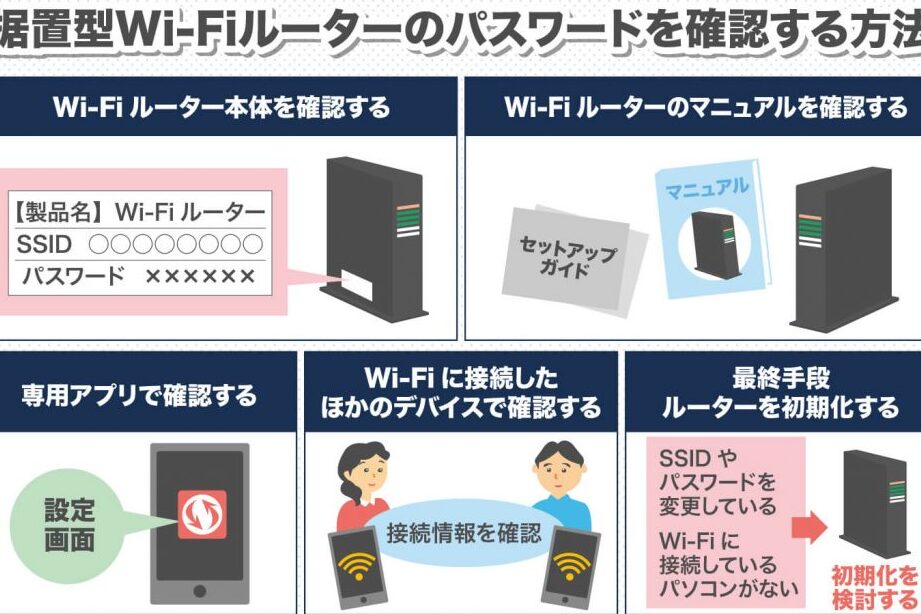
ワイファイパスワードを見つける方法は多岐にわたります。以下に、効率的な手順を示します。
ルーターのラベルを確認する
- ルーターを見つける: 私たちのインターネット接続を提供するルーターを探します。
- ラベルを確認する: ルーターの底面または背面にあるラベルを見つけます。
- パスワードを探す: 「ワイファイパスワード」や「WPAキー」と記載された部分を確認します。
- メモを取る: 見つけたパスワードをスマートフォンやメモ帳に書き留めます。
デバイス設定から確認する
- デバイスを接続する: インターネットに接続されているデバイスを使います。
- 設定メニューを開く: デバイスの「設定」アプリを開いて、ネットワークのオプションを選びます。
- ワイファイ設定を選択する: 接続中のワイファイネットワークを選択します。
- パスワードを表示する: 「パスワードを表示」または「詳細設定」をタップしてパスワードを確認します。
- 必要に応じてメモ: 確認したパスワードをメモしておきます。
ワイファイ パスワードをリセットする方法
ワイファイパスワードをリセットする際の手順を、以下のステップに分けて説明します。これに従えば、簡単にパスワードを変更できます。
ルーターのリセット手順
- ルーターの電源を切る。コンセントからプラグを抜くか、電源ボタンを押します。
- リセットボタンを探す。通常はルーターの背面か底面にあります。
- リセットボタンを長押しする。10秒ほど押し続け、正常にリセットされるまで待ちます。
- ルーターの電源を入れる。プラグを差し込むか、電源ボタンを押し再起動させます。
リセット後の設定方法
- ルーターに接続する。リセット後、デフォルトのネットワーク名(SSID)を探します。
- デバイスを接続する。自分のスマートフォンやPCから、このネットワークに接続します。
- 管理ページにアクセスする。Webブラウザを開き、ルーターのIPアドレスを入力します。多くの場合、192.168.1.1や192.168.0.1です。
- デフォルトのユーザー名とパスワードを入力する。多くのルーターで「admin」と「admin」が使われます。
- 新しいワイファイパスワードを設定する。ネットワーク設定メニューから、ワイファイパスワードを変更します。
- 設定を保存する。変更した内容を必ず保存し、ルーターを再起動します。
ワイファイ セキュリティの重要性
ワイファイのセキュリティは、私たちのオンラインプライバシーと安全性を守るために不可欠です。強力なワイファイパスワードがなければ、不正アクセスやデータ漏洩のリスクが高まります。ここでは、ワイファイセキュリティを強化するための方法を紹介します。
強力なパスワードの作成方法
強力なパスワードを作成することが、ネットワークのセキュリティを守る基本です。以下の手順を参考にしてください。
- 8文字以上の長さを目指す。できれば12文字以上が理想。
- 大文字と小文字を混ぜる。
- 数字を加える。
- 記号(例: !, @, #, $など)を使用する。
- 辞書に載っていない単語やフレーズを避ける。
- 個人情報を含まないようにする(例: 生年月日や名前)。
これらのポイントを考慮することで、より安全なパスワードを作成できます。
セキュリティ対策のすすめ
セキュリティ対策は、ワイファイネットワークを守るために重要な要素です。以下の対策を実施してください。
- ルーターのファームウェアを定期的に更新する。
- WPA3」などの最新の暗号化方式を使用する。
- ゲストネットワークを設定し、訪問者に限りアクセスを許可する。
- ルーターの管理パスワードを変更する。
- 接続デバイスを定期的に確認し、不要なデバイスを削除する。
便利なアプリやツール
私たちは、ワイファイパスワードを効率的に管理するために、便利なアプリやツールを活用しています。これらのアプリやツールがあれば、パスワードの管理やネットワークの設定が簡単に行えます。
パスワード管理アプリ
パスワード管理アプリは、複数のパスワードを一元管理するのに役立ちます。以下の手順で、パスワード管理アプリを使用してワイファイパスワードを管理できます。
- アプリをインストールします。 App StoreまたはGoogle Playからおすすめのパスワード管理アプリを探してダウンロードします。
- アカウントを作成します。 アプリを起動し、必要な情報を入力してアカウントを作成します。
- ワイファイパスワードを追加します。 アプリ内の「パスワード追加」機能を使って、ワイファイの情報を入力します。
- パスワードを生成します。 アプリのパスワード生成機能を利用して、強力なワイファイパスワードを生成します。
- 定期的にパスワードを更新します。 アプリのリマインダー機能を設定して、パスワードの確認を定期的に行います。
ネットワーク管理ツール
ネットワーク管理ツールは、私たちのワイファイネットワークを最適化するために必要です。以下のステップで、ネットワークの状態を確認し、最適化を図ります。
- ツールをダウンロードします。 自分のデバイスに合ったネットワーク管理ツールを選んでインストールします。
- ネットワークに接続します。 ツールを開いて、自分のワイファイネットワークに接続します。
- ネットワークの状態をチェックします。 ツールの分析機能を使って、接続速度や接続デバイスを確認します。
- 接続状況を調整します。必要に応じて、接続デバイスの優先順位を変更したり、セキュリティ設定を調整します。
- 定期的に分析を行います。 ツールのスケジュール機能を利用して、ネットワークの健康状態を定期的に確認します。
Conclusion
ワイファイパスワードの管理は私たちのインターネット環境を安全に保つために欠かせません。正しいパスワードを見つけることやリセットする方法を知っておくことで、快適なネット接続が実現します。また強力なパスワードを設定し定期的に見直すことで、セキュリティリスクを大幅に減少させることができます。
便利なアプリやツールを活用することで、パスワード管理も簡単になります。私たちのインターネットライフをより良いものにするために、これらのポイントを意識して取り組んでいきましょう。