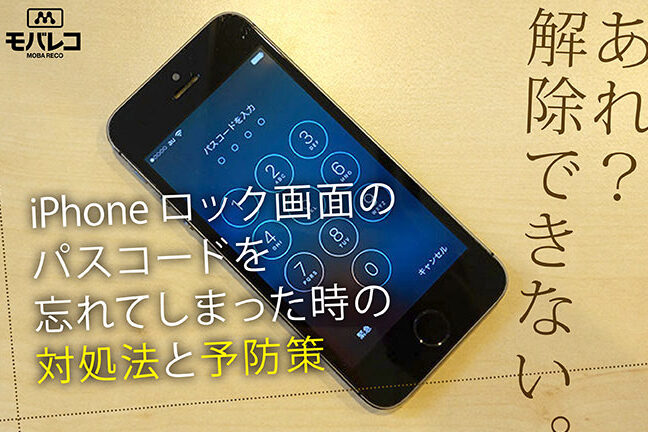
私たちのデジタルライフは、パスワードに大きく依存しています。しかし、ある日突然「パスワードがわからなくなった」</strong、という状況に直面することもあります。この問題は、誰にでも起こり得ることであり、特に重要なアカウントにアクセスできなくなると焦りを感じるものです。
パスワードがわからなくなった時の対処法
パスワードを忘れた場合、迅速に対処することが重要です。以下の手順に従って、アカウントのアクセスを取り戻しましょう。
- ログイン画面を開く。 アカウントのログインページにアクセスします。
- 「パスワードを忘れましたか?」をクリック。 ログインフォームの近くにあるリンクを見つけてクリックします。
- メールアドレスを入力。 パスワードリセットのためのメールを受信するため、登録したメールアドレスを入力します。
- 確認メールをチェック。 入力したメールアドレスの受信箱に、パスワードリセットのリンクが含まれたメールが届いているか確認します。
- リンクをクリック。 メールに記載されたパスワードリセットのリンクをクリックして、新しいパスワードの設定ページに移動します。
- 新しいパスワードを設定。 提案された条件に従い、パスワードを入力します。特に、長さや記号の使用に注意が必要です。
- 設定を保存。 新しいパスワードを確認したら、「保存」ボタンを押します。
- 再度ログイン。 新しいパスワードを使ってアカウントにログインし、問題が解決されたか確認します。
一般的な原因
パスワードがわからなくなる原因はさまざまです。これらを把握することで、対策を講じやすくなります。以下に主な原因を挙げます。
メモリの問題
メモリの問題は、パスワードを忘れる一般的な理由です。特に、長い時間アカウントを使わなかった場合にこうなりやすいです。よくあるポイントを以下に示します。
- 忙しい日常を送ると、ふとした瞬間にパスワードを忘れる。
- 複数のアカウントを持つと、どれがどのパスワードか混乱する。
- 新しいパスワードを設定してすぐに忘れてしまうことがある。
デバイスの変更
- 異なるデバイスは、自動保存されているパスワードにアクセスできない場合がある。
- 普段触れていない新しいパソコンやスマートフォンでは、記憶が曖昧になる。
- 新しい操作システムやアプリのインターフェースに戸惑うことがある。
パスワードのリセット方法
パスワードのリセットは、アカウントへのアクセスを回復するために欠かせない手続きです。以下の方法を参考にしっかりと進めてください。
メールを利用したリセット
メールを利用したパスワードのリセット手順は以下の通りです。
- 公式サイトにアクセスする。 ログイン画面を開いてください。
- 「パスワードを忘れましたか?」をクリックする。 リセット手続きに進むためのリンクが表示されます。
- 登録済みのメールアドレスを入力する。 そのアドレスにリセットリンクが送信されます。
- 受信トレイで確認メールを探す。 メールが届いていない場合は、迷惑メールフォルダもチェックしてください。
- 届いたメール内のリセットリンクをクリックする。 新しいパスワードを設定する画面に移動します。
- 新しいパスワードを入力する。 確認のため、同じパスワードを再度入力してください。
- パスワードの変更を確定する。 新しいパスワードでログインができるようになります。
SMS Verificationの活用
- 公式サイトにアクセスする。 ログインページを開きます。
- 「パスワードを忘れましたか?」を選択する。 その後、メールアドレスまたは電話番号入力画面に進みます。
- 電話番号を入力する。 登録時の番号を正確に入力してください。
- 受信したSMSに記載されているコードを確認する。 数分以内に届きます。
- 指定されたコードを入力する。 コードの確認後、パスワード設定画面に進みます。
- 新しいパスワードを設定する。 必要に応じて、パスワードの強度を考慮してください。
- パスワード変更を完了させる。 新しいパスワードでアカウントにログインできます。
パスワード管理の重要性
パスワード管理は、私たちのデジタルライフを保護するための重要な要素です。パスワードを適切に扱うことで、安全性を高め、アカウントへの不正アクセスを防げます。
安全なパスワード作成
安全なパスワードの作成は非常に重要です。以下のステップを実行して、安全性の高いパスワードを生成しましょう。
- 8文字以上の長さを選ぶ。 短いパスワードは容易に破られる可能性があります。
- 大文字、小文字、数字、特殊文字を組み合わせる。 これにより、予測されにくいパスワードが作成できます。
- 個人情報を使用しない。 誕生日や名前など容易に特定できる情報は避けます。
- 辞書に載っていない言葉を使う。 単語の組み合わせや無意味な文字列が効果的です。
- 定期的に変更する。 同じパスワードを長期間使用しないことが重要です。
これらのステップを実行することで、強力なパスワードを作成できます。
パスワードマネージャーの利用
パスワードマネージャーは、複数のパスワードを安全に管理する便利なツールです。以下の手順で利用方法を理解しましょう。
- 信頼できるパスワードマネージャーを選ぶ。 評判やセキュリティ機能を確認することが必要です。
- アカウントを作成する。 メールアドレスとマスターパスワードを入力します。
- すべてのアカウントのパスワードを入力する。 手動で追加するか、自動インポート機能を利用します。
- パスワードを一元管理する。 すべてのパスワードを一括で管理し、手間を省きます。
- 定期的にマスターパスワードを変更する。 セキュリティを維持するために必要です。
結論
パスワードを忘れてしまったときのストレスは多くの人が経験するものです。しかし適切な手順を踏むことで、迅速にアカウントへのアクセスを取り戻すことができます。私たちが紹介した方法を参考にして、パスワードのリセットや管理を行いましょう。
また安全なパスワードの作成やパスワードマネージャーの利用も大切です。これらの対策を講じることで、デジタルライフをより安全に保つことができます。私たちが日々の生活で直面するパスワードの問題に対処するための知識とスキルを身につけていきましょう。