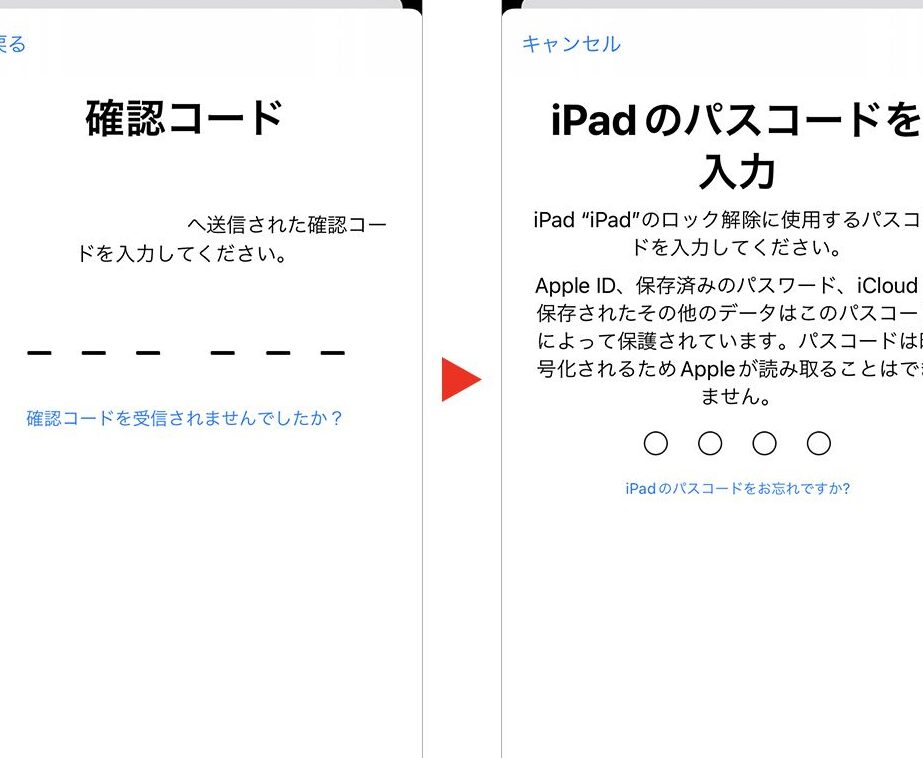
私たちのデジタルライフには、数多くのアカウントやパスワードが欠かせませんが、時にはそのパスワードを忘れてしまうこともあります。特に、アップルのパスワードがわからないときには、焦りや不安が募りますよね。そんな時、どうすればいいのか、私たちが一緒に解決策を見つけていきましょう。
アップル パスワード わからないの概要
アップルのパスワードを忘れた場合、いくつかの簡単な手順でリセットできます。このプロセスをスムーズに行うために、以下のステップに従いましょう。
- アップルの公式ウェブサイトにアクセスします。 ブラウザで「apple.com」を開きます。
- 「サインイン」をクリックします。 画面の右上にある「サインイン」ボタンを選択します。
- 「Apple IDまたはパスワードをお忘れですか?」をクリックします。 このリンクは、サインインページにあります。
- Apple IDを入力します。 自分のApple ID(メールアドレス)を入力し、「続ける」を選択します。
- リセットオプションを選択します。 メールまたは質問に基づいて、リセット方法を選びます。
- メールをチェックします。 アップルから送信されたメールを開き、リセットリンクをクリックします。
- 新しいパスワードを作成します。 指示に従い、新しいパスワードを設定します。
- 変更を保存します。 新しいパスワードを入力し、保存ボタンをクリックします。
パスワードを忘れた場合の対処法
アップルのパスワードを忘れた場合、適切な手順を踏むことでリセットできます。以下の方法を参考にしてください。
Apple IDの回復方法
- アップルの公式ウェブサイトにアクセスします。
- 「Apple IDまたはパスワードをお忘れですか?」をクリックします。
- Apple IDを入力します。このメールアドレスは、Appleに関連付けられたものです。
- 「続ける」を選択します。
- リセット方法を選びます。オプションには、メールまたは認証コードが含まれます。
- 指示に従ってリセットを完了します。
セキュリティ質問の利用
- セキュリティ質問を選択します。
- 質問とその答えを入力します。これまでに設定した内容に基づきます。
- 「続ける」をクリックします。
- 新しいパスワードを作成します。強力なパスワードを心掛けましょう。
- 新しいパスワードを確認のために再入力します。
- 「パスワードをリセット」を選択して変更を保存します。
パスワードリセットの手順
アップルのパスワードをリセットする方法は、簡単に実行できるステップに分かれています。これから、具体的な手順を解説します。
ウェブサイトからのリセット
以下の手順を踏むことで、ウェブサイトからパスワードをリセットできます。
- 公式ウェブサイトにアクセスし、「Apple IDまたはパスワードをお忘れですか?」のリンクをクリックします。
- Apple IDを入力し、「続ける」を選択します。
- リセットオプションを選択します。メールまたはセキュリティ質問から選べます。
- 登録されたメールを確認し、送信されたリンクをクリックします。
- 新しいパスワードを作成し、強力なものを選びます。
- 変更を保存して、ログイン情報を更新します。
iPhoneからのリセット
- 設定アプリを開くます。
- 自分の名前をタップし、Apple IDの詳細を表示します。
- 「パスワードとセキュリティ」を選択します。
- 「パスワードを変更」をタップします。
- 現在のパスワードを入力します。その後、新しいパスワードを作成します。
- 変更を保存し、iPhoneの設定を終了します。
パスワード管理の重要性
セキュリティを守るために、パスワード管理は不可欠です。我々は、強力かつユニークなパスワードを使用することで、アカウントを守り、不正アクセスを防ぎます。以下に、効果的なパスワード管理のためのステップを示します。
- 各アカウントごとに異なるパスワードを作成する。同じパスワードを複数のアカウントで使うと、一つのアカウントが侵害されると他も危険にさらされます。
- パスワードには数字や記号を含める。強力なパスワードは、英字と数字、特特に記号を組み合わせたものです。
- 定期的にパスワードを変更する。数ヶ月ごとにパスワードを見直し、必要に応じて変更し続けます。
- 信頼できるパスワード管理ツールを使用する。これによって、一つの場所で複数のパスワードを安全に管理できます。
- セキュリティ質問の答えも慎重に選ぶ。他の人が推測できないように、独自の情報を選択します。
その他のサポートリソース
私たちがアップルのパスワードで困ったときに役立つリソースを見ていきます。問題が解決しない場合、以下のサポートを活用できます。
- Appleサポートページへアクセス: 公式のサポートページにアクセスして、最新の情報を確認します。
- 電話サポートに連絡: サポート番号に電話して、専門のスタッフに相談します。ズームなどのビデオ通話を活用できる場合もあります。
- Apple Storeを訪問: 最寄りのApple Storeに行き、スタッフに直接助けを求めます。予約が必要な場合もありますので、事前に確認します。
- コミュニティフォーラムで質問する: Appleのコミュニティフォーラムで同様の問題を抱えるユーザーからの意見を探ります。問題解決のヒントが得られるかもしれません。
- オンラインチャットを利用: Appleサポートのオンラインチャット機能を利用して、リアルタイムでサポートを受けることができます。
Conclusion
アップルのパスワードを忘れたときの不安は私たち全員が経験することです。しかし適切な手順を踏むことで、パスワードのリセットは意外と簡単です。公式ウェブサイトやデバイスからのリセット方法を知っておくことで、迅速に問題を解決できます。
また、強力なパスワードの作成と管理は、アカウントを安全に保つために欠かせません。セキュリティ質問や信頼できるパスワード管理ツールを活用することで、より安心してデジタルライフを楽しむことができます。
万が一問題が解決しない場合は、Appleのサポートリソースを利用することで、さらなる助けを得ることができます。これらの情報を参考にして、安心してアップル製品を使い続けましょう。