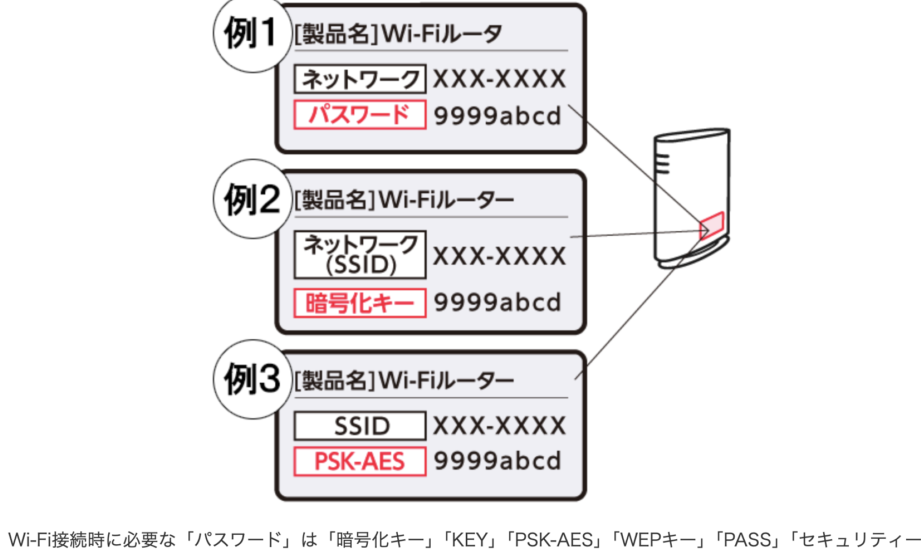
私たちの生活に欠かせない存在となったWi-Fi。快適なインターネット環境を楽しむためには、**wifi パスワード どこを見る**かを知ることが重要です。家やオフィスでの接続がスムーズに行えるように、パスワードを見つける方法を理解しておく必要があります。
Wifi パスワードの基礎知識
Wi-Fiパスワードは、無線インターネット接続を保護するために不可欠です。私たちのプライバシーとデータを守るために、その重要性を理解する必要があります。
Wifi パスワードとは
Wi-Fiパスワードは、ワイヤレスネットワークへのアクセスを制限する文字列です。このパスワードがなければ、他の人が私たちのネットワークに接続することができません。一般的には8文字以上の英数字で構成され、セキュリティの観点から強力なパスワードが推奨されます。例えば、”12345678″ のような簡単なパスワードは避けるべきです。
Wifi セキュリティの重要性
Wi-Fiセキュリティが必要な理由は多岐に渡ります。実際に重要なポイントを挙げます。
- 個人情報の保護:ネットワークが不正にアクセスされると、個人情報が漏洩する可能性があります。
- データの安全性:悪意のあるユーザーによるデータ盗難を防ぎます。
- インターネット速度の維持:不正アクセスによって、インターネット速度が低下することがあります。
- デバイスの保護:接続されているデバイスが攻撃対象となるのを防ぎます。
Wifi パスワードの確認方法
Wi-Fiパスワードの確認は、私たちの日常において重要な手続きです。接続のトラブルを避けるために、正しい方法でパスワードを把握しておく必要があります。以下に、Wi-Fiパスワードを確認する方法を詳しく説明します。
ルーターの設定画面から確認
ルーターの設定画面を通じてパスワードを確認する方法は、とても簡単です。手順は以下の通りです。
- ウェブブラウザを開き、アドレスバーにルーターのIPアドレスを入力します。
- ルーターの管理画面にアクセスするためのログイン情報を入力します。
- メニューから「無線設定」または「Wi-Fi設定」を選択します。
- 表示される設定オプションから「Wi-Fiパスワード」または「セキュリティ設定」を探します。
- パスワードが表示されるので、必要に応じてメモします。
デバイスからの確認
デバイスを介してWi-Fiパスワードを確認する方法もあります。手順は次の通りです。
- デバイスの「設定」アプリを開き、Wi-Fiセクションを選択します。
- 接続しているネットワークをタップします。
- ネットワークの詳細画面で「パスワードを表示」を選択します。
- 指紋認証や顔認証などのセキュリティ確認を行います。
- パスワードが表示されるので、必要に応じてメモします。
ISP(インターネットサービスプロバイダー)に問い合わせ
場合によっては、インターネットサービスプロバイダー(ISP)に問い合わせることも有効です。以下の手順を踏んでみてください。
- ISPのカスタマーサポートに連絡します。
- アカウント情報や契約内容を伝えます。
- 「Wi-Fiパスワードを確認したい」と具体的に要望を伝えます。
- サポートから指示を受けるか、確認を待ちます。
- 必要に応じて、新しいパスワードを設定してもらいます。
Wifi パスワードの変更方法
Wifi パスワードの変更は重要な作業であり、セキュリティを強化するために必要です。それでは、具体的な手順を見ていきましょう。
ネットワーク設定からの変更
Wifi パスワードを変更する際は、まずルーターの設定画面にアクセスします。以下の手順に従ってください。
- ブラウザを開く。 お使いのデバイスでブラウザを立ち上げます。
- ルーターの IP アドレスを入力する。 一般的なアドレスは「192.168.0.1」または「192.168.1.1」です。
- 管理者アカウントでログインする。 ユーザー名とパスワードを入力します。デフォルトは「admin」「password」の場合が多いです。
- ネットワーク設定メニューを選択する。 メニューから「無線設定」または「Wifi 設定」を見つけてクリックします。
- 現行の Wifi パスワードを探す。 現在のパスワードが表示されているはずです。
- 新しいパスワードを入力する。 セキュリティ強化のため、強力なパスワードを設定します。
- 変更を保存する。 設定が完了したら、「保存」または「適用」ボタンをクリックします。
- ルーターを再起動する。 パスワード変更後、ルーターを再起動して設定を有効にします。
セキュリティプロトコルの選択
Wifi のセキュリティプロトコルの選択も重要なステップです。以下の方向で最適なプロトコルを設定します。
- セキュリティ設定メニューを開く。 先ほどのネットワーク設定メニュー内で「セキュリティ」オプションに進みます。
- 使用するプロトコルを選択する。 一般的な選択肢には WPA2 や WPA3 があり、最新のセキュリティが提供されます。
- 認証方式を設定する。 WPA パスフレーズを入力し、強力なパスワードを選びます。
- 変更を保存する。 セキュリティ設定の変更後に、必ず設定を保存します。
- ルーターを再起動する。 設定後、再起動を行い、全ての変更を適用します。
Wifi パスワードの管理
Wi-Fiパスワードの管理は、安全で快適なインターネット環境を維持するために重要です。ここでは、強力なパスワードの作成方法と定期的なパスワードの更新について説明します。
強力なパスワードの作成
強力なパスワードは、セキュリティを高める基盤となります。以下の手順を参考にしてください。
- パスワードは12文字以上に設定してください。 短いパスワードは簡単に推測される可能性があります。
- 大文字、小文字、数字、特別な記号を組み合わせてください。 これにより、複雑さが増し、セキュリティが向上します。
- 辞書に載っている単語を避けてください。 辞書攻撃に対する防御が強化されます。
- パスフレーズを考えてみてください。 短い文やフレーズを使うことで、覚えやすくも強力なパスワードが生成できます。
- 他のアカウントと同じパスワードを使用しないでください。 1つのアカウントが侵害されると、他も危険にさらされます。
定期的なパスワードの更新
- 3か月ごとにパスワードを更新してください。 定期的な変更がセキュリティを強化します。
- 新しいパスワードには、前回と異なる複雑なものを設定してください。 これにより、推測する難易度が高まります。
- パスワード管理ツールを活用してください。 パスワードの管理が簡単になり、安全性も向上します。
- パスワードが漏洩した場合は、すぐに変更してください。 早急な対応がリスクを軽減します。
- 定期的に使用しているデバイスをチェックしてください。 未知のデバイスが接続している場合、セキュリティの危機があります。
Conclusion
私たちのインターネット環境を守るためにWi-Fiパスワードの管理は欠かせません。正しいパスワードを把握し定期的に変更することで、セキュリティを強化できます。また、最新のセキュリティプロトコルを選ぶことで、より安全な接続を実現できます。強力なパスワードの作成方法や管理ツールの活用も大切です。
これらの知識を活かして、快適で安全なインターネットライフを楽しんでいきましょう。私たちがしっかりと対策を講じることで、安心してオンライン活動を行うことができます。