ポケットWiFiを使っているとき、最も困るのが「ポケットWiFiのパスワードはどこにあるの?」という疑問です。外出先で急にネット接続が必要になったとき、パスワードを忘れてしまったら大変ですよね。私たちも同じ経験をしたことがあります。
ポケットWifiの基本情報
ポケットWiFiは、持ち運び可能なワイヤレスルーターです。複数のデバイスをインターネットに接続でき、外出先でも快適な通信が可能です。私たちが注意すべき基本情報を以下に示します。
- デバイスの確認:ポケットWiFiのメーカーやモデルを確認しましょう。各デバイスによって、設定や操作方法が異なることがあります。
- 接続方法:WiFi設定画面にアクセスし、ポケットWiFiが発信しているネットワークを選択します。
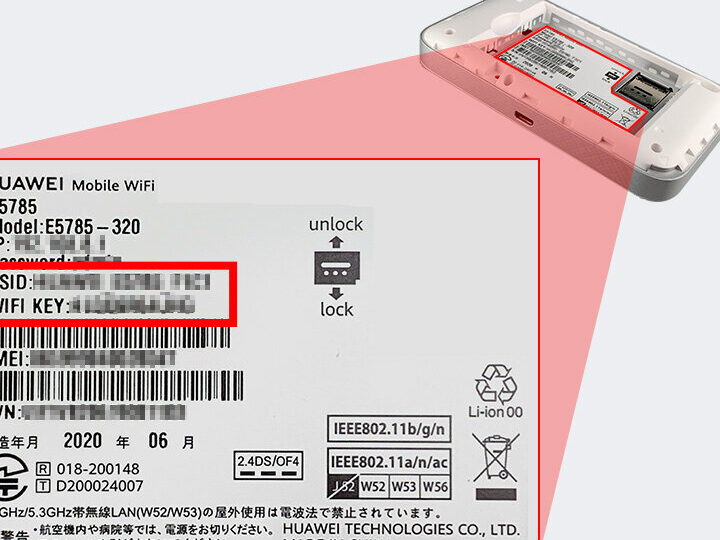
- パスワードの入力:設定したパスワードを入力します。初期設定のパスワードは、デバイスに記載されている場合が多いです。
- 接続確認:接続後、インターネットにアクセスできるか確認します。ウェブページが正しく表示されれば成功です。
パスワードの重要性
ポケットWiFiのパスワードは、私たちにとって非常に重要です。パスワードが適切に管理されていないと、セキュリティのリスクが高まります。以下では、パスワードの重要性について詳しく見ていきます。
セキュリティの観点
ポケットWiFiのパスワードは、私たちのデータを守る鍵です。強固なパスワードがないと、他人がネットワークにアクセスし、個人情報を盗む可能性がります。以下のステップで、パスワードのセキュリティを強化しましょう。
- 定期的にパスワードを変更する。頻繁に変更することで、不正アクセスのリスクを減少させます。
- 複雑なパスワードを設定する。英字、数字、記号を組み合わせると、推測されにくくなります。
- 他のアカウントとは異なるパスワードを使う。アカウントごとに異なるパスワードにすると、セキュリティが向上します。
利用時の利便性
パスワードは接続時の利便性にも直結します。必要なときにすぐにインターネットにアクセスできる環境が大切です。
- パスワードをメモ帳やアプリに保存する。スマートフォンやPCに保存しておくと、いつでも確認できます。
- 接続先のネットワークを優先する。複数のネットワークに接続する場面では、常に使用するネットワークを記憶させておきます。
- QRコードを作成する。他のデバイスと簡単に共有できるため、すぐに接続できます。
パスワードの確認方法
ポケットWiFiのパスワードを確認する方法にはいくつかの手順があります。以下のステップに従って、簡単に確認できるので、これから見ていきましょう。
デバイスの設定画面
- ポケットWiFiの電源を入れます。 デバイスの電源が入っていることを確認してください。
- 接続しているデバイスからWiFiネットワークを選択します。 スマートフォンやパソコンからWiFi設定画面を開き、ポケットWiFiのネットワークを探します。
- ネットワーク名(SSID)をタップします。 確認したいネットワーク名を選んでください。
- 接続詳細を表示します。 通常、ネットワーク名をタップすると、パスワードが表示されるか、設定が表示されます。
- 必要に応じて設定を変更します。 ここで、必要に応じてパスワードを変更することもできます。
製品マニュアルの確認
- ポケットWiFiの製品マニュアルを探します。 同梱されているか、メーカーの公式ウェブサイトからダウンロードできます。
- マニュアルの目次を参照します。 パスワードに関する情報が記載されているセクションを見つけましょう。
- パスワードのデフォルト設定を確認します。 多くのデバイスでは、初期パスワードが明記されています。
- マニュアルに沿って設定を行います。 説明に従って、必要な設定を確認または変更します。
パスワードの変更方法
ポケットWiFiのパスワードを変更する方法を詳しく説明します。これにより、より安全にデバイスを利用できます。まず、以下の手順を確認しましょう。
スマートフォンからの変更
スマートフォンを使ってパスワードを変更するには、以下のステップを踏みます。
- ポケットWiFiの設定アプリを開く。多くの場合、WiFiの設定アプリがデバイスにプリインストールされています。
- 「Wi-Fi設定」を選択する。このオプションは設定メニュー内にあります。
- 現在のWi-Fiネットワークを選ぶ。接続中のネットワーク名をタップしてください。
- 「パスワード変更」オプションを見つける。設定メニュー内にこのオプションがあります。
- 新しいパスワードを入力する。強固なパスワードを設定することが推奨されます。
- 変更を保存する。このステップで設定が反映されます。
PCからの変更
PCでパスワードを変更する手順も簡単です。以下の手順に従ってください。
- ウェブブラウザを開く。お気に入りのブラウザを使用してください。
- ポケットWiFiのIPアドレスを入力する。一般的には「192.168.1.1」または「192.168.0.1」です。
- 管理者アカウントでログインする。必要なユーザー名とパスワードを入力します。
- 「Wi-Fi設定」を選択する。設定メニュー内から見つけられます。
- 今のWi-Fiネットワークを選ぶ。そこでパスワード変更オプションが見つかります。
- 新しいパスワードを入力して保存する。これで設定が完了します。
トラブルシューティング
ポケットWiFiを使用している際に直面する問題を解決するための方法を説明します。特にパスワードを忘れた場合や接続問題が発生した場合の対処方法に焦点を当てます。
パスワードを忘れた場合
パスワードを忘れた時、次の手順を実行します。
- デバイスを確認する。ポケットWiFiの底面やバッテリーを開けて、初期パスワードが記載されているラベルを探します。
- 設定画面にアクセスする。スマートフォンやPCを使って、Wi-Fi設定からポケットWiFiに接続します。
- 管理画面にログインする。ブラウザを開き、ポケットWiFiのIPアドレスを入力して管理者アカウントでログインします。
- パスワードを表示またはリセットする。設定メニューから「Wi-Fi」や「ネットワーク設定」を選択し、パスワードを確認します。
- 新しいパスワードを設定する。必要に応じて、強力なパスワードを入力し、設定を保存します。
このプロセスを通じて、迅速にパスワードを確認または変更できます。
接続問題の解決法
接続問題を解決するためには、以下の手順を試してみましょう。
- Wi-Fiの状態を確認する。ポケットWiFiの電源が入っていることを確認し、ランプの状態をチェックします。
- デバイスのWi-Fi設定を確認する。接続したいデバイスのWi-Fi設定を開き、正しいネットワーク名(SSID)を選択します。
- パスワードを入力する。正確なパスワードを入力し、接続を試みます。
- 再起動する。ポケットWiFiを再起動し、接続の問題が解消されるか確認します。
- ネットワーク設定をリセットする。問題が続く場合、Wi-Fi設定から「ネットワーク設定のリセット」を実行します。
Conclusion
ポケットWiFiのパスワードに関する情報を理解することは非常に重要です。私たちが日常的に利用するインターネット接続を安全に保つためには、パスワードの管理と変更が欠かせません。定期的にパスワードを見直し強固なものに設定することで、セキュリティを向上させることができます。
また、急な接続が必要な際にパスワードをすぐに確認できるように、メモやアプリに保存しておくのも良いアイデアです。これらの対策を講じることで、ストレスなく快適にポケットWiFiを利用できるでしょう。私たちの生活に欠かせないツールとして、ポケットWiFiを上手に活用していきましょう。