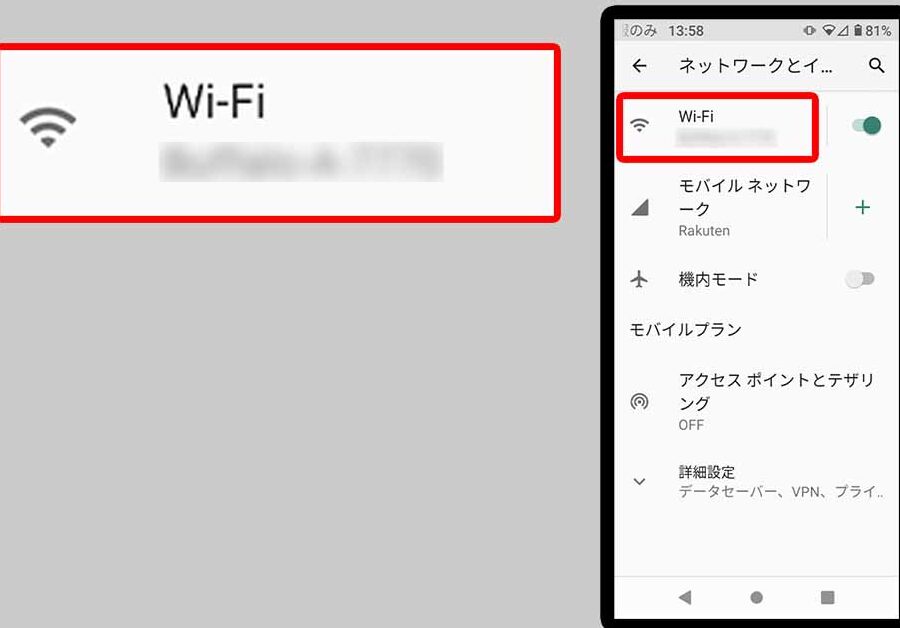
スマホを使っていると、Wi-Fiのパスワードを忘れてしまうことってありませんか?私たちも何度も経験してきました。家やカフェでのインターネット接続が必要なとき、パスワードが見つからないとイライラしますよね。そこで、今回はスマホのWi-Fiパスワードの場所についてお話しします。
スマホでのWi-Fiパスワード確認方法
スマホでWi-Fiパスワードを確認するのは簡単なプロセスです。ここでは、AndroidスマホとiPhoneそれぞれの設定からパスワードを確認する手順を詳しく説明します。
Androidスマホの設定
- 設定アプリを開く
スマホのホーム画面で「設定」アイコンをタップします。
- ネットワークとインターネットを選択
「ネットワークとインターネット」セクションに進みます。
- Wi-Fiをタップ
「Wi-Fi」のオプションを選択します。
- 接続中のネットワークを選ぶ
現在接続しているWi-Fiネットワークをタップします。
- パスワードを表示する
「共有」または「パスワードを表示」の選択肢を見つけ、タップします。
- 指紋またはPINを入力する
パスワードを確認するために認証情報を入力します。
- Wi-Fiパスワードを確認する
表示されたパスワードをメモします。
iPhoneの設定
- 設定アプリを開く
iPhoneのホーム画面で「設定」を選択します。
- Wi-Fiをタップ
メニューから「Wi-Fi」をクリックします。
- 接続中のネットワークを選ぶ
現在の接続状況を示すネットワークの名前をタップします。
- パスワードを表示する
「パスワード」のオプションが表示されます。
- Face IDまたはパスコードを入力する
認証作業を行い、パスワードが表示されるまで待ちます。
- Wi-Fiパスワードを確認する
表示されたパスワードを控えておきます。
Wi-Fiパスワードの見つけ方
Wi-Fiパスワードは、スマートフォンやデバイスのインターネット接続に欠かせない要素です。我々は、Wi-Fiパスワードを見つけるための具体的な方法を2つ紹介します。
ルーターから確認する方法
ルーターの設定から直接Wi-Fiパスワードを確認できます。以下の手順で進めましょう。
- ルーターの電源を入れる。 ルーターが正常に動作している状態を確認します。
- ルーターの背面または側面を確認する。 多くのルーターには、既定のWi-Fiパスワードが記載されています。
- ルーターのIPアドレスをブラウザに入力する。 通常、192.168.1.1または192.168.0.1です。
- 管理者ページにログインする。 ユーザー名とパスワードが必要です。デフォルトは「admin」となっていることが多いです。
- Wi-Fi設定を探す。 「無線」や「Wi-Fi」セクションに移動します。
- 表示されているWi-Fiパスワードを記録する。 これが接続に必要なパスワードです。
ネットワーク設定を利用する方法
スマートフォンやタブレットの設定からもWi-Fiパスワードを確認できます。以下の手順でチャレンジしてみましょう。
- スマホの「設定」アプリを開く。 ホーム画面から確認できます。
- 「Wi-Fi」や「ネットワークとインターネット」を選択する。 接続しているネットワークを見つけます。
- 接続中のネットワークをタップする。 詳細情報が表示されます。
- 「パスワード」を表示を選択する。 認証を求められる場合もあります。
- パスワードをコピーまたはメモする。 これでインターネット接続が再び可能になります。
## よくある問題と解決策


私たちは、スマートフォンかなWi-Fiのパスワードを忘れた時の対応策や接続トラブルの解決法を説明します。

### パスワードを忘れた場合


私たちがWi-Fiのパスワードを忘れた場合、以下の手順を試してみましょう。


<ol>

<li><strong>スマートフォンの設定画面にアクセスする。</strong></li>

<li><strong>「ネットワークとインターネット」または「Wi-Fi」を選択する。</strong></li>

<li><strong>接続中のネットワークをタップする。</strong></li>

<li><strong>「パスワードを表示」オプションを選択する。</strong></li>

<li><strong>認証情報を入力してパスワードを確認する。</strong></li>

</ol>


これらの手順でパスワードを確認できない場合、ルーターの情報をチェックすることも有効です。ルーターの背面側にあるラベルや取扱説明書を確認して、既定のパスワードを確認できます。

### 接続トラブルの対処法


接続トラブルが発生した時、以下の方法を試しましょう。


<ol>

<li><strong>スマートフォンを再起動する。</strong></li>

<li><strong>ルーターを電源OFFにし、30秒後に再度電源ONにする。</strong></li>

<li><strong>設定からWi-Fiの接続を一度切断し、再度接続する。</strong></li>

<li><strong>Wi-Fiの設定画面でネットワークを忘れ、再接続時にパスワードを入力する。</strong></li>

<li><strong>他のデバイスでも接続を試み、問題がスマートフォンだけか確認する。</strong></li>

</ol>


また、問題が解決しない場合はプロバイダに問い合わせて、回線状況を確認することも重要です。
結論
スマホでWi-Fiパスワードを見つけるのは意外と簡単です。設定から直接確認できる方法やルーターからの取得手段を知っておくことで、接続トラブルに悩まされることが少なくなります。私たちが紹介した手順を参考にして、必要な時にすぐにパスワードを確認できるようにしましょう。
またパスワード管理アプリを活用することで、パスワードの安全性も向上します。これにより、安心してインターネットを楽しむことができるでしょう。私たちの情報が、皆さんのスマホライフをより快適にする手助けになることを願っています。