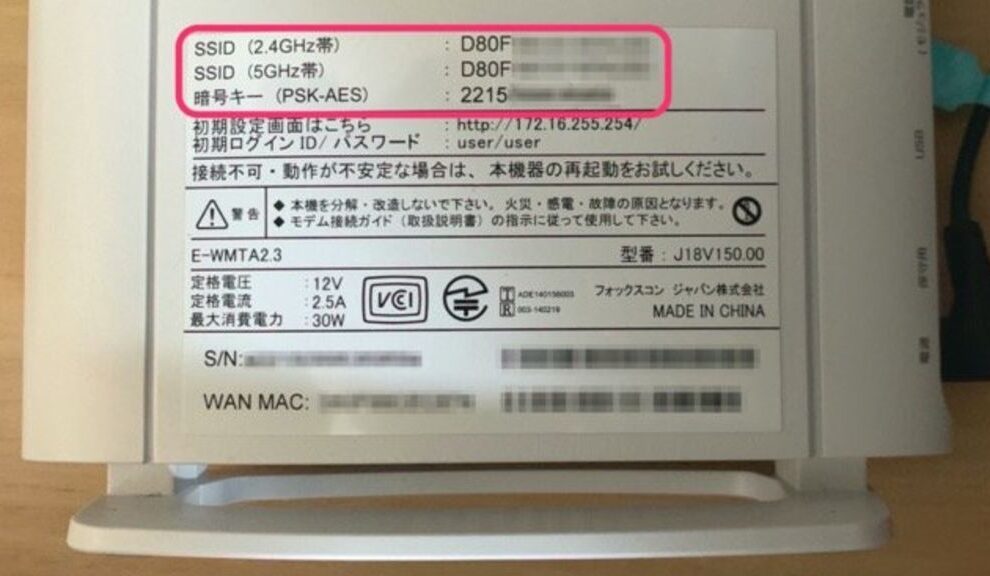
私たちが日常生活で欠かせないものの一つが、快適なインターネット環境です。特に、外出先でのauのWi-Fiは、多くの人にとって便利な存在です。しかし、Wi-Fiを利用するためには「au wifi パスワード どこ」にあるのかを知っておく必要があります。パスワードを見つけられないと、せっかくの便利なサービスも活用できません。
au Wifi パスワードの基本
au Wifiは、いつでもどこでもインターネット接続を可能にする便利なサービスです。このサービスを利用するには、正しいパスワードを知っている必要があります。以下に、au Wifiの基本情報やその種類について詳しく説明します。
au Wifiとは何か
au Wifiとは、au(KDDI)提供の無線インターネット接続サービスです。このサービスは、auの契約者だけでなく、パートナー業者が提供するエリアでも利用可能です。高速で安定した接続が特徴です。このサービスは、モバイルデバイスやノートパソコンなど、さまざまなデバイスでアクセスできます。
au Wifiの種類
au Wifiには主に以下の2つの種類があります。
- au Wifiスポット:公共の場所や商業施設などで利用できる無料のWi-Fiスポットです。ユーザーは、パスワードを入力することで簡単に接続可能です。
- au Home Wifi:自宅用のWi-Fiサービスで、高速のインターネット接続を提供します。定額制で、無制限のデータ使用が可能です。
au Wifi パスワードの確認方法
au Wifi パスワードの確認方法は、主にスマートフォンからやルーターの設定画面を通じて行えます。以下に、各方法の手順を詳しく説明します。
スマートフォンからの確認
- 設定アプリを開く
スマートフォンのホーム画面から設定アイコンをタップします。
- Wi-Fiの設定を選択
設定メニューの中から「Wi-Fi」オプションを見つけ、タップします。
- 接続中のネットワークを確認
接続中の au Wifi ネットワークの名前を見つけ、タップします。
- パスワードを表示
ネットワークの詳細画面で「パスワード」を選択し、表示されたパスワードを確認します。
ルーターの設定画面からの確認
- ルーターのIPアドレスを開く
ウェブブラウザを起動し、ルーターのIPアドレス(通常は192.168.1.1または192.168.0.1)を入力します。
- ログインページへアクセス
ルーターの管理者用ログインページが表示されるので、ユーザー名とパスワードを入力します(デフォルトの情報はルーター本体に記載されています)。
- 設定メニューを選択
ログイン後、設定メニューや無線設定セクションを見つけます。
- Wi-Fi設定を表示
Wi-Fi設定内で、au Wifi パスワードを確認するためのオプションを探し、表示させます。
au Wifi パスワードの変更方法
au Wifiのパスワードを変更する手順は簡単です。以下に、スマートフォンとパソコンを使用した変更方法を詳しく説明します。
スマートフォンを使用した変更
スマートフォンからの設定変更手順は次の通りです。
- 設定アプリを開く。 ホーム画面から設定アイコンをタップ。
- Wi-Fi設定を選択。 「Wi-Fi」オプションを見つけてタップ。
- 接続中のネットワークを選ぶ。 現在接続しているau Wifiネットワークをタップ。
- パスワード変更オプションを表示。 「パスワードを変更」または類似のオプションを選択。
- 新しいパスワードを入力。 簡単に覚えられるパスワードを考えよう。
- 変更を保存。 新しいパスワードの入力後、「保存」をタップ。
パソコンを使用した変更
- ウェブブラウザを開く。 お好きなブラウザを使用してインターネットを開こう。
- ルーターのIPアドレスにアクセス。 通常は「192.168.1.1」または「192.168.0.1」。
- ログイン画面に移動。 管理者アカウント情報を入力。
- Wi-Fi設定を選択。 「ワイヤレス設定」や「Wi-Fi設定」を見つけてクリック。
- パスワード変更オプションを探す。 「PSK」や「セキュリティキー」のセクションが該当。
- 新しいパスワードを入力。 セキュリティを考慮した単語やフレーズを選ぼう。
- 設定を保存。 最後に「保存」ボタンをクリック。
au Wifi トラブルシューティング
私たちが快適にインターネットを利用するために、au Wifiのトラブルに対処する方法を理解することが重要です。以下に、パスワードを忘れた場合の対処法と接続できない場合の解決策を示します。
パスワードを忘れた場合の対処法
- スマートフォンの設定を開く
スマートフォンのホーム画面から設定アイコンをタップします。
- Wi-Fi設定を選択する
設定メニューから「Wi-Fi」オプションを見つけて選択します。
- 接続中のネットワークを選ぶ
現在接続中のau Wifiネットワークをリストから見つけてタップします。
- パスワードを表示する
「詳細」または「ネットワーク詳細」を選択し、パスワードを表示するオプションを探します。
- パスワードをメモする
表示されたパスワードをメモして、他のデバイスで使用する準備をします。
接続できない場合の解決策
- ルーターを再起動する
ルーターの電源を切り、電源ケーブルを抜きます。約10秒待ってから再び電源を入れます。
- Wi-Fi設定の確認
スマートフォンやパソコンのWi-Fi設定を開き、au Wifiが表示されていることを確認します。
- ネットワーク名を選択する
リストに表示されているau Wifiネットワークを選択します。
- 正しいパスワードを入力する
確認したパスワードを入力し、「接続」ボタンをタップまたはクリックします。
- 接続状態を確認する
接続後、ブラウザを開き、インターネットが正常に利用できるか確認します。
結論
auのWi-Fiサービスを利用することで私たちのインターネット環境は大幅に向上します。パスワードの確認や変更方法を理解することで、いつでもどこでも快適に接続できるようになります。トラブルが発生した際の対処法も知っておくことで、ストレスを減らし、円滑にインターネットを楽しむことができます。
これからもau Wi-Fiを活用して、より便利な生活を実現していきましょう。私たちのインターネットライフが充実することを願っています。