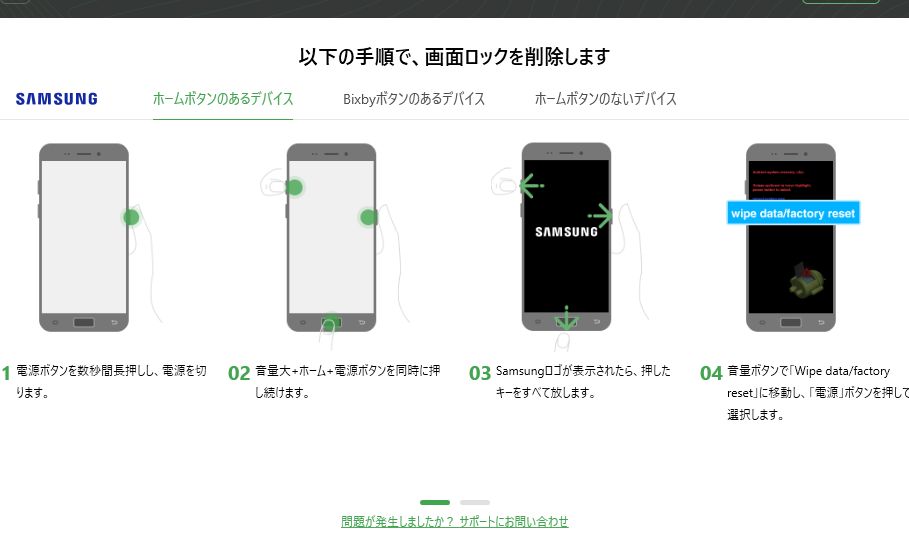
私たちのスマートフォンは、日常生活に欠かせない存在です。しかし、パスワードの管理は時にストレスの原因になりがちです。特に、**ギャラクシー パスワード 何回まで**という疑問を抱えることも多いでしょう。パスワードを何度も間違えると、デバイスがロックされるリスクがあります。
ギャラクシー パスワード 何回までの制限
私たちは、ギャラクシースマートフォンのパスワード入力制限について詳しく解説します。パスワードを正しく入力できない場合、デバイスのロックがかかることがあります。そのため、回数制限について知っておくことが重要です。
- デバイスを起動します。
- ログイン画面に移動します。
- パスワードを入力します。
- パスワードが間違っている場合、再入力画面に移ります。
- 誤入力可能回数は6回です。
- 6回間違えると、デバイスが30秒間ロックされます。
- ロック解除には、正しいパスワードか、リカバリーモードを使用します。
パスワード入力の基本
パスワード管理は、スマートフォンの安全性を確保するために重要な要素です。適切なパスワード設定と管理が、デバイスを守る鍵となります。
パスワード設定の重要性
パスワードは、私たちの個人情報やデータを保護するための第一線の防御です。強力なパスワードを設定することで、意図しないアクセスを防ぎます。重要な点は以下の通りです。
- 簡単に推測できないこと。 他人が容易に考えつかないような内容にする。
- 複雑さを持たせること。 数字、大文字、小文字、記号を組み合わせる。
- 定期的に変更すること。 6か月ごとに見直す。
安全なパスワードの作成方法
安全なパスワードの作成には具体的な手順があります。以下のステップを参考にしてください。
- 長さを持たせること。 最低でも12文字程度に設定する。
- 意味のないワードを使用する。 単語の組み合わせを避け、辞書に載っている単語を使わない。
- 個人情報を避ける。 名前や誕生日など、容易に推測されるものは使わない。
- ランダム性を持たせる。 自動生成ツールを用いることも選択肢の一つ。
ロックアウトの仕組み
スマートフォンの安全性を保つために、ロックアウトの仕組みが重要です。誤ったパスワード入力が続くと、デバイスがロックされることがあります。
ロックアウトが発生する条件
- 誤ったパスワードを6回入力すること。 6回目の誤入力でロックアウトが発生します。
- ロックアウト後、30秒間待たなければならないこと。 次回の入力までの時間が設定されています。
- 再度誤ったパスワードを入力すれば再度ロックされること。 パスワードを再入力する際には、慎重に行動する必要があります。
ロックアウト後の処置
- 待機時間を守ること。 30秒待ってから再度パスワードを入力できます。
- 正しいパスワードを入力すること。 正しいパスワードを入力することで、ロックが解除されます。
- リカバリーモードを利用すること。 パスワードを忘れた場合、リカバリーモードからリセットする手順を踏む必要があります。
パスワードリセットの手順
パスワードリセットを行うことで、ギャラクシースマートフォンのアクセスを元に戻せます。ここでは、リセット手順を具体的に説明します。
リセット方法の選択肢
- 設定メニューを開く
ホーム画面から「設定」を選択します。
- セキュリティ設定に移動
「ロック画面とセキュリティ」をタップします。
- パスワードをリセット
「パスワードの変更」または「PINの変更」を選択します。
- 確認入力を行う
現在のパスワードまたはPINを入力します。
- 新しいパスワードを設定
新しいパスワードを設定し、再入力して確認します。
- 設定を保存
変更を保存して、設定メニューを閉じます。
リセット時の注意点
- 新しいパスワードの強度
強力なパスワードを活用することで、セキュリティが向上します。組み合わせる文字、数字、記号を使用しましょう。
- パスワードの再利用を避ける
以前使用したパスワードの再利用は避けましょう。これにより、セキュリティリスクが軽減されます。
- メモを取る
新しいパスワードは、安全な場所に記録しておくことが大切です。忘れないように管理しましょう。
- 定期的な変更
パスワードは定期的に変更し、セキュリティを保ち続けます。
- ダブルチェック
パスワードを変更後は、必ず再度ログインを行い、正しく設定されているか確認します。
トラブルシューティング
パスワードに関する問題が発生した場合、迅速な対処が求められます。以下では、よくある問題とその解決策を説明します。
よくある問題と解決策
- デバイスがロックされた場合:誤ったパスワードを6回入力すると、デバイスがロックされます。この場合、30秒待機する必要があります。
- 待機後の再試行:待機時間が過ぎたら、正しいパスワードを薄めることなく入力してください。
- パスワードを忘れた場合:リカバリーモードにアクセスし、必要な手順を実行してパスワードをリセットします。
- 設定メニューからパスワード変更:設定メニューを開き、「ロック画面とセキュリティ」を選択、新しいパスワードを設定します。
- パスワード強度の確認:新しいパスワードには、アルファベット、数字、記号を組み合わせて使用し、以前のパスワードの再利用を避けます。
- パスワードの記録:新しいパスワードは安全な場所に記録し、定期的に変更してセキュリティを向上させましょう。
Conclusion
パスワード管理は私たちのデバイスを安全に保つための重要な要素です。ギャラクシースマートフォンでは6回の誤入力が制限となりその後30秒間のロックがかかります。この仕組みを理解しておくことで、無駄なロックアウトを避けられます。
強力なパスワードを設定し定期的に変更することで、個人情報を守ることができます。また新しいパスワードは安全な場所に記録し、他の人に知られないよう注意が必要です。私たちが適切な対策を講じることで、安心してスマートフォンを利用できる環境を整えましょう。