私たちのデジタル生活には、数え切れないほどのパスワードが必要です。しかし、**保存したパスワードはどこにある**のでしょうか?多くの人がこの疑問を抱えています。アプリやウェブサイトにログインするたびに、パスワードを思い出すのは大変ですし、時には見失ってしまうこともあります。
保存したパスワードはどこにある
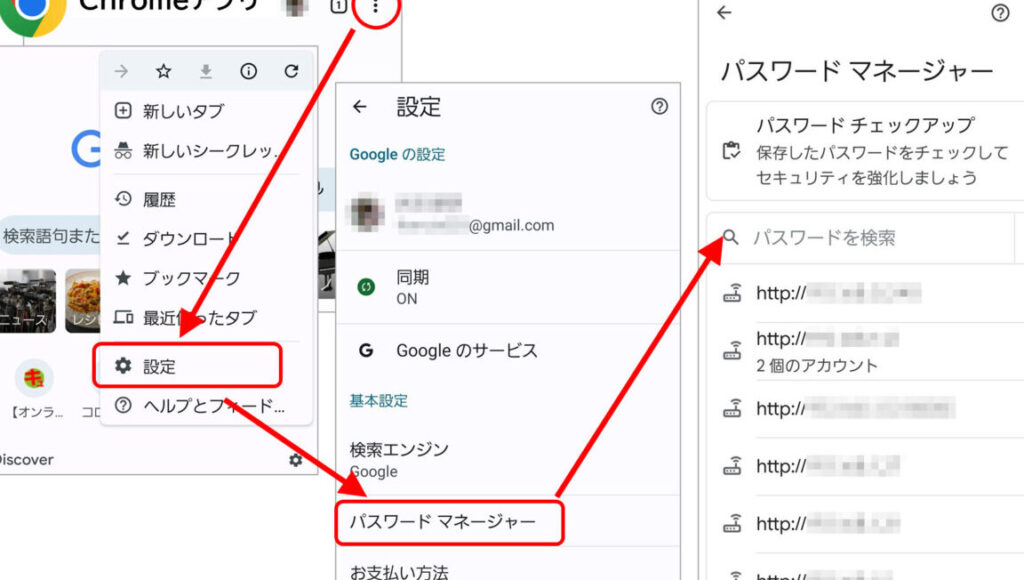
保存したパスワードの場所は、使用するデバイスやアプリによって異なる。多くのプラットフォームでは、パスワードの管理が簡単になっている。以下の手順を参考にして、保存したパスワードを見つける方法を確認しよう。
- ブラウザを開く。よく利用するウェブブラウザを起動する。
- 設定メニューを開く。ブラウザの右上隅にあるメニューアイコンをクリックし、設定を選択する。
- パスワードの管理を探す。設定メニュー内に「パスワード」や「セキュリティ」関連の項目がある。
- 保存されたパスワードを表示する。このセクションで、自分が保存したパスワードのリストを確認できる。
- 必要に応じてパスワードをコピー。使用したいパスワードの横にあるアイコンをクリックし、コピーする。
また、スマートフォンやタブレットでもパスワードの管理が可能だ。以下の手順で、モバイルデバイスからアクセスする方法を見てみよう。
- アプリを開く。設定アプリやブラウザアプリを立ち上げる。
- アカウント・パスワード設定を選ぶ。設定メニューから「アカウント」や「パスワード」オプションを探す。
- 保存したパスワードを表示する。ここで保存したパスワードの一覧を見ることができる。
さらに、パスワードマネージャーの利用も便利だ。これにより、すべてのパスワードを一元管理できる。実際には、以下のような方法でパスワードマネージャーを利用できる。
- パスワードマネージャーをダウンロードする。選択したパスワードマネージャーアプリをインストールする。
- アカウントを作成する。必要な情報を入力し、新しいアカウントを作成する。
- パスワードを追加する。新しいパスワードを手動で入力するか、既存のパスワードをインポートする。
保存先の一般的な場所
保存したパスワードは、さまざまな場所に保管されますが、主に次の2つの方法があります。これらの方法を利用することで、簡単にパスワードを管理できます。
ブラウザによる保存
私たちは、多くの人がウェブブラウザを使用してログイン情報を保存することに依存していることを理解しています。以下の手順で、ブラウザの保存されたパスワードを確認できます。
- ブラウザを開く: 使用するブラウザ(Chrome、Firefox、Safariなど)を開きます。
- 設定メニューを開く: 右上のメニューアイコンをクリックし、「設定」を選択します。
- パスワードを管理: 「自動入力」または「プライバシーとセキュリティ」のオプションを探して、「パスワード」を選択します。
- 保存されたパスワードを表示: リストから確認したいアカウントを選び、「表示」をクリックしてパスワードを表示します。
パスワードマネージャーの使用
私たちは、パスワードマネージャーの利用がセキュリティを高めるうえで効果的であると考えます。このツールを使用することで、すべてのパスワードを一元管理できます。以下の手順で、パスワードマネージャーを利用する方法を説明します。
- パスワードマネージャーを選ぶ: 1PasswordやLastPassなど、信頼性のあるパスワードマネージャーを選択します。
- アカウントを作成: 選んだサービスのウェブサイトまたはアプリでアカウントを作成します。
- ログイン情報を追加: 新しいログイン情報を追加し、必要なパスワードを入力します。
- パスワードの自動保存を設定: ブラウザやアプリが自動的にパスワードを保存するように設定します。
各プラットフォームの確認方法
保存したパスワードの確認方法は、使用するプラットフォームによって異なる。以下の手順を参考にし、各プラットフォームでの確認方法を確実に理解しよう。
Windows の場合
- ブラウザを開く
まず、使用するブラウザを起動する。
- 設定メニューにアクセス
画面右上のメニューアイコンをクリックし、「設定」を選択する。
- パスワード管理を選ぶ
設定メニュー内の「パスワード」や「自動入力」タブを見つける。
- 保存されたパスワードを表示
保存されたパスワードリストが表示されるので、必要に応じて「表示」や「編集」ボタンを押して確認する。
- パスワードをコピー
確認したいパスワードを選択し、「コピー」機能を使うことで、他の場所に利用できるようにする。
Mac の場合
- ブラウザを立ち上げる
まず、SafariまたはChromeなどのブラウザを開く。
- 設定に入る
メニューバーから「設定」または「環境設定」を選択する。
- パスワードセクションを探す
「パスワード」または「自動入力」と表記されたセクションに進む。
- リストから選択
保存されているパスワードの一覧から確認したいアカウントを選ぶ。
- パスワードを表示する
選択したアカウントの詳細を表示し、「表示」を選んでパスワードを確認する。
安全な管理方法
パスワードを安全に管理するための方法は、いくつかの手順を踏むことで実現できます。以下のステップに従って、パスワード管理を行いましょう。
- パスワードマネージャーを選択する。信頼性のあるサービスを選び、機能や評判を確認します。
- アカウントを作成する。メールアドレスとマスターパスワードを使用してアカウントを設定します。
- ログイン情報を追加する。保存したいウェブサイトのパスワードを登録し、必要な情報を入力します。
- マスターパスワードを保護する。少なくとも12文字以上で、数字や記号を混ぜ、強力なパスワードを作成します。
- 定期的に安全性を確認する。パスワードを見直し、不要なアカウントを削除します。
- 二段階認証を有効にする。可能であれば、セキュリティをさらに強化します。
パスワードを忘れた場合の対処法
パスワードを忘れた場合、迅速な対応が求められます。下記の手順を実行し、安全にパスワードをリセットしましょう。
- メールアカウントにアクセスします。登録時のメールアドレスを使用してログインします。
- 「パスワードを忘れた」リンクを探します。ログイン画面でこのリンクをクリックしてください。
- メールアドレスを入力します。忘れたパスワードに対応するメールアドレスを正確に入力します。
- 受信メールを確認します。届いたメールに、パスワードリセットのリンクが含まれています。
- リセットリンクをクリックします。指示に従って、新しいパスワードを設定します。
- 新しいパスワードを入力します。パスワードは、強力で安全なものを選びましょう。
- 再度ログインします。新しいパスワードを使用して、アカウントにログインします。
Conclusion
私たちのデジタル生活においてパスワード管理は欠かせない要素です。適切な保存方法を選ぶことで、セキュリティを高めつつ利便性も向上します。ブラウザやパスワードマネージャーを利用することで、パスワードの管理がより簡単になります。
また、忘れた際の対処法を知っておくことで、迅速に問題を解決できます。これらの知識を活かして、安全で快適なオンライン体験を実現していきましょう。私たちのデジタルライフを守るために、今すぐ行動を起こすことが大切です。