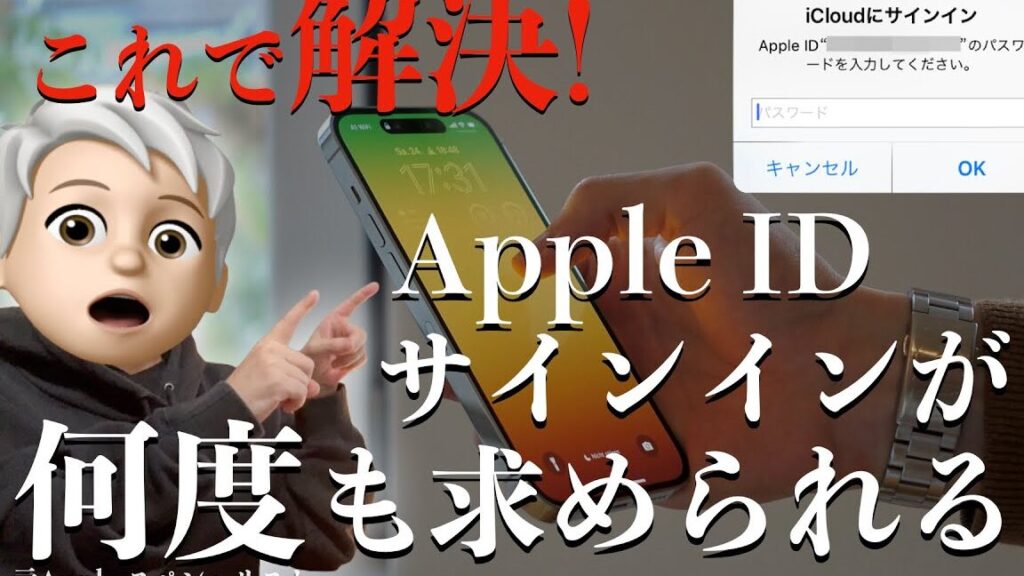
iCloudのパスワードを何度も入力するのは、私たちにとってイライラする瞬間です。特に、重要なデータや写真が保存されている時、パスワードの管理が煩わしく感じることがあります。私たちは、iCloudのパスワードに関する問題を解決し、よりスムーズな体験を得る方法を探ります。
iCloudのパスワードの重要性
iCloudのパスワードは、私たちのプライバシーとデータの安全を守る上で極めて重要です。強力なパスワードを使用し、管理を徹底することがデータ漏洩を防ぐ鍵です。
セキュリティの観点から
iCloudアカウントへの不正アクセスを防ぐために、特別なセキュリティ対策が必要です。以下のポイントを考慮します。
- 二段階認証を設定する。これにより、異常なログイン試行を抑制できる。
- 強力なパスワードを使用する。英字、大文字、数字、記号を含む12文字以上のパスワードが推奨される。
- 定期的にパスワードを変更する。数ヶ月ごとに変更することで、リスクを軽減。
- パスワードマネージャーを利用する。安全にパスワードを管理する手段となる。
- 不審なアクティビティを監視する。アカウントの使用状況を定期的に確認。
利用頻度の高いパスワード
使い回しやすいとはいえ、同じパスワードを複数のサービスで使用することは避けるべきです。以下の理由がその重要性を示します。
- 一度でも漏洩すると、すべてのアカウントが危険にさらされる。特定のサービスでの情報流出が他のサービスにも影響。
- 異なるパスワードがサイバー攻撃を防ぐ。多層的な防御が、不正ログインのリスクを減少させる。
- パスワードの多様性が重要性を高める。使い回しを避けることで個人情報を守れる。
iCloudのパスワードの変更方法
iCloudのパスワードを変更することで、アカウントの安全性を向上させます。以下の手順に従って、簡単にパスワードを変更できます。
ステップバイステップガイド
- iPhoneまたはiPadの設定を開く。設定アイコンをタップします。
- ユーザー名をタップする。画面の上部に表示されている自分の名前を選択します。
- 「パスワードとセキュリティ」を選択。このオプションに移動します。
- 「Apple IDのパスワードを変更」をタップ。新しい画面に進みます。
- 現在のパスワードを入力。新しいパスワードを設定するために必要です。
- 新しいパスワードを入力。安全性を考えて強力なパスワードを選びます。
- 新しいパスワードを再入力。確認のために、同じパスワードを入力します。
- 「変更を保存」をタップ。これでパスワード変更完了です。
注意すべきポイント
- 強力なパスワードを使用すること。 大文字、小文字、数字、特殊文字を組み合わせます。
- 同じパスワードを使い回さないこと。 他のサービスでの使用は避けます。
- 定期的なパスワード変更を心がけること。 安全性を維持するために、3ヶ月ごとが目安です。
- 二段階認証を有効にすること。 追加のセキュリティを提供します。
- 信頼できる拡張機能を使用すること。 パスワード管理の手助けとなるアプリやサービスを選びます。
iCloudのパスワード忘れた時の対処法
iCloudのパスワードを忘れた場合、簡単にアカウントを復元できます。以下の手順に従って問題を解決しましょう。
アカウント復元の手順
- Appleの「iForgot」サイトにアクセスします。
- Apple IDのメールアドレスを入力します。
- 「続ける」を選択し、画面の指示に従います。
- 認証方法を選択します。メールまたは質問の回答が選べます。
- 受信した確認コードを入力して次に進みます。
- 新しいパスワードを設定します。強力なパスワードを選びましょう。
- パスワードを確認し、アカウントにログインします。
予防策と管理方法
iCloudのパスワードを頻繁に忘れないためには、以下の予防策が有効です。
- 強力なパスワードを使用し、他のアカウントとは異なるものを選びます。
- 二段階認証を設定してセキュリティを強化します。
- パスワード管理ツールを活用して、記録を簡単にします。
- 定期的にパスワードを変更し、リスクを低減します。
- 不審なアクティビティを監視して、アカウントの安全を確保します。
iCloudのパスワード管理ツール
iCloudのパスワードを安全に管理するためには、信頼できるツールの活用が重要です。多くのパスワードを覚えるのは難しく、効率的な管理が不可欠です。ここでは、いくつかのおすすめのパスワード管理ツールとその使い方を紹介します。
おすすめのツール
- 1Password: 強力な暗号化機能と直感的なインターフェースを備えています。
- LastPass: 自動保存とパスワード生成機能が使いやすいと評判です。
- Dashlane: パスワードの監視機能があり、安全性を高めます。
ツールの使い方
- ツールをダウンロードする
各管理ツールの公式サイトからアプリをダウンロードします。
- アカウントを作成する
メールアドレスと強力なパスワードを使用してアカウントを設定します。
- パスワードをインポートする
既存のパスワードをツールにインポートして、一元管理を開始します。
- 新しいパスワードを作成する
サイトごとに異なる強力なパスワードを生成する際に、ツールのサジェスト機能を利用します。
- 自動入力機能を有効にする
ブラウザやアプリで自動入力機能を設定し、ログイン作業を簡略化します。
- 定期的にパスワードを変更する
安全のために、定期的にパスワードを更新することが推奨されます。
- 二段階認証を設定する
セキュリティを強化するために、できれば二段階認証を有効にすることが重要です。
Conclusion
iCloudのパスワード管理は私たちのデータを守るために欠かせない要素です。強力なパスワードの使用や二段階認証の設定は、私たち自身のデジタルライフを安全に保つための基本です。信頼できるパスワード管理ツールを活用することで、煩わしいパスワードの入力を減らし、より快適にiCloudを利用できるようになります。
私たちが提案した対策を実践することで、iCloudのパスワードに関するストレスを軽減し、安心してデータを管理できる環境を整えましょう。これからも、セキュリティを意識しながら、快適なデジタルライフを楽しんでいきましょう。