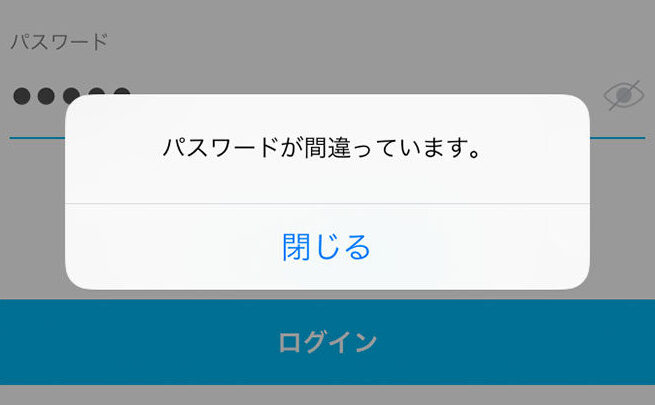
PayPayを使っている私たちにとって、パスワードの管理は非常に重要です。特に「paypayパスワードどこで見れる」という疑問を持つ方も多いでしょう。アプリを使っていると、時にはパスワードを忘れてしまったり、変更したいと思うことがありますよね。
PayPayパスワードの重要性
PayPayのパスワード管理は、アカウントのセキュリティを確保するために非常に重要です。パスワードが漏洩したり、弱いパスワードを使っていると、アカウントの不正アクセスのリスクが高まります。私たちの資金や個人情報を守るために、しっかりとしたパスワードを持つことが不可欠です。また、パスワードを定期的に変更することで、さらに安全性を向上できます。
重要なポイントを整理してみましょう。
- 強力なパスワードを選ぶこと。 数字、大文字、小文字、記号を組み合わせて、他人に推測されにくいものにします。
- パスワードを定期的に変更する。 毎月または3か月ごとに変更するのが理想的です。
- 二段階認証を活用する。 アカウントにログインする際、別の確認手続きを追加しましょう。
- 他のサービスで使っているパスワードは使わない。 同じパスワードを使い回すことは、リスクを増大させます。
PayPayパスワードの確認方法
PayPayのパスワードを確認する方法は、アプリ内とウェブ版で異なる。しかし、どちらの方法も簡単に実行できる。以下にその手順を示す。
アプリ内での確認手順
- PayPayアプリを開く
ホーム画面からアプリをタップして起動します。
- 右下の「アカウント」タブを選択する
「アカウント」アイコンをタップします。
- 設定メニューを開く
「設定」オプションを選択します。
- 「セキュリティ」セクションを探す
「セキュリティ設定」または同様のオプションを探してください。
- 「パスワードの変更」を選ぶ
確認したい場合も「パスワードの変更」を選びます。
- 確認書類を入力する
現在のパスワードを要求されるので、入力します。
- 新しいパスワードの設定をする
新しいパスワードを入力して確認します。
ウェブ版での確認手順
- PayPayウェブサイトにアクセスする
ブラウザを開き、公式サイトにアクセスします。
- ログインをする
登録したメールアドレスとパスワードでログインします。
- アカウント設定に移動する
ログイン後、アカウント設定を見つけてアクセスします。
- 「セキュリティ設定」を選択する
「セキュリティ」タブを探してください。
- 「パスワードの変更」をクリックする
パスワード変更のオプションを選択します。
- 現在のパスワードを入力する
確認のため、現在のパスワードを入力します。
- 新しいパスワードを設定する
新しいパスワードを入力し、確認して完了です。
PayPayパスワードの変更方法
PayPayのパスワードを変更する手順は簡単です。以下の手順に従って、スムーズにパスワードを変更できます。
アプリでの変更手順
- アプリを開く。ホーム画面からPayPayアプリにアクセスします。
- アカウントタブに進む。ホーム画面右下の「アカウント」アイコンをタップします。
- 設定メニューを選択する。アカウントページのオプションから「設定」を選びます。
- セキュリティ設定を選ぶ。設定メニュー内の「セキュリティ」オプションを探します。
- パスワード変更をタップ。セキュリティ設定内にある「パスワードの変更」を選択します。
- 現在のパスワードを入力する。セキュリティのため、現在使用中のパスワードを入力します。
- 新しいパスワードを設定する。安全な新しいパスワードを設定し、再度確認します。
- 変更を保存する。設定した内容を確認し、「保存」または「変更を確定」をタップします。
ウェブ版での変更手順
- 公式サイトにアクセスする。ブラウザを開き、PayPayの公式サイトにログインします。
- ログイン情報を入力する。IDと現在のパスワードを使ってアカウントにログインします。
- アカウント設定を選択する。ログイン後、アカウントのメニューから「アカウント設定」を選びます。
- セキュリティ設定に進む。設定メニュー内で「セキュリティ」を探してクリックします。
- パスワード変更オプションを選ぶ。セキュリティ設定の中に「パスワード変更」の項目があります。
- 現在のパスワードを入力。あなたの現在のパスワードを入力します。
- 新しいパスワードを設定する。新しいパスワードを作成し、確認用に再入力します。
- 変更を確定する。内容を再確認し、「変更を保存」ボタンをクリックします。
よくあるトラブルと対処法
PayPayを利用する中で、トラブルに遭遇することがあるかもしれません。そのため、よくある問題とその解決策を把握しておくと、便利です。以下の内容が、私たちが直面しがちな問題に役立つでしょう。
パスワードを忘れた場合
パスワードを忘れてしまった場合、迅速に対処できます。以下の手順に従ってください。
- PayPayアプリを起動する。
- ログイン画面で「パスワードをお忘れですか?」を選択する。
- 登録したメールアドレスを入力する。
- 送信されたメールを確認し、パスワードリセットのリンクをクリックする。
- 新しいパスワードを設定する。
- 新しいパスワードで再度ログインする。
この手順を用いれば、簡単にパスワードのリセットができます。
アカウントの凍結時の対応
アカウントが凍結された場合も、対策があります。以下の手順で対応できます。
- PayPayアプリを開く。
- ログイン画面で凍結メッセージを確認する。
- ヘルプセンターを訪れる。
- 凍結解除のための手続きを選択する。
- 必要情報を入力し、送信する。
- サポートからの返信を待つ。
Conclusion
PayPayのパスワード管理は私たちのアカウントを守るために欠かせない要素です。パスワードの確認や変更が簡単にできることを知っておくことで、安心してサービスを利用できます。また、強力なパスワードを設定し定期的に見直すことで、セキュリティをさらに強化できます。万が一のトラブルに備えた対処法も理解しておくことが重要です。これからもPayPayを安全に利用し、快適な決済体験を楽しんでいきましょう。