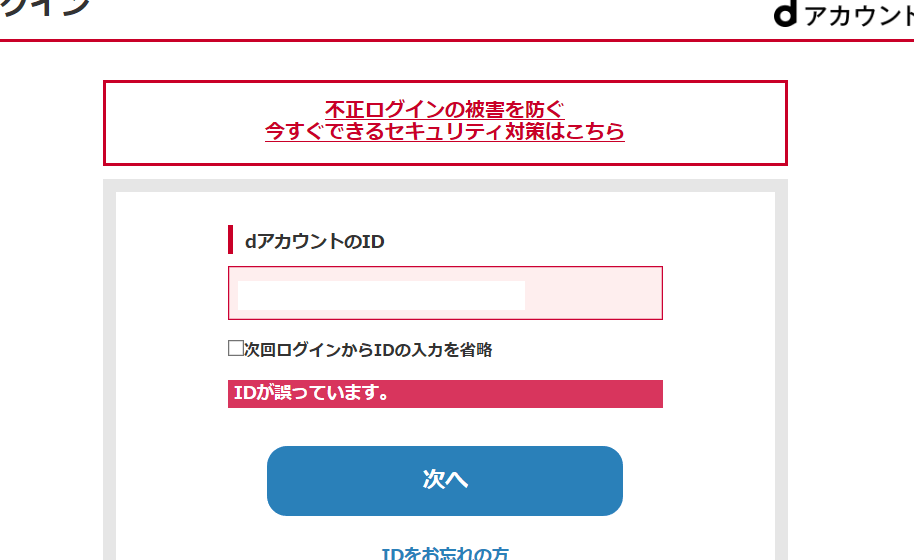
dアカウントのパスワードを忘れたことはありませんか?私たちもそんな経験があります。特に、パスワードを何度も間違えると、アカウントがロックされる可能性があるため、注意が必要です。この記事では、dアカウントのパスワードは何回まで間違えることができるのか、その制限について詳しく解説します。
dアカウントの概要
dアカウントは、NTTドコモが提供するオンラインサービスの利用に必要なアカウントです。このアカウントを使うことで、オンラインストレージや動画配信サービスなど、さまざまなサービスにアクセスできます。 dアカウントは、ユーザーに一つのIDで多くの便利なサービスを提供します。
dアカウントの特徴には以下のような点があります。
- 簡単なログイン: dアカウントを使うと、複数のサービスに簡単にログインできます。
- 安全性の向上: 2段階認証などのセキュリティ機能を利用できます。
- ポイントシステム: サービス利用で貯まるポイントを取得可能です。
- サービス一元化: NTTドコモのサービスを一つのアカウントで管理できます。
また、dアカウントには、パスワードの管理が重要です。 パスワードを安全に保つことで、アカウントのセキュリティを高めることができます。 もしパスワードを忘れた場合、何度も間違えることができる制限があり、アカウントがロックされる可能性があります。 パスワードのリセットプロセスも簡単です。
パスワード入力の制限
dアカウントのパスワード入力には明確な制限がある。以下の情報を確認して、安心してアカウントを管理しよう。
制限の回数
パスワードを入力できる回数は、通常5回まで設定されている。この回数を超えると、アカウントがロックされることがある。入力の際には、以下の点を注意しよう。
- 正確なパスワードを使用する。 入力ミスを避けるため、入力した内容を確認する。
- パスワードの管理を徹底する。 メモやパスワード管理ツールを活用して、安全に保存する。
- 入力を急がない。 焦らずに、自分が設定したパスワードを思い出す。
制限解除の手続き
アカウントがロックされた場合でも、制限解除は簡単に行える。手続きは次のとおり。
- 公式ウェブサイトにアクセスする。 dアカウントのログインページに行く。
- 「パスワードを忘れた場合」リンクをクリックする。 指示に従って、次の手続きに進む。
- 登録したメールアドレスを確認する。 リセット手続きのためのリンクが送信される。
- 新しいパスワードを設定する。 安全で強力なパスワードを選ぶ。
パスワード管理の重要性
パスワードの管理は、アカウントのセキュリティを保つ上で非常に重要です。私たちは、適切なパスワードを作成し、定期的に変更することにより、アカウントの安全性を高めることができます。
安全なパスワードの作成
安全なパスワードを作成する手順は次のとおりです:
- 8文字以上の長さにする。 短すぎるパスワードは簡単に破られる可能性があります。
- 大文字、小文字、数字、記号を組み合わせる。 これにより、パスワードの複雑さが増し、推測されにくくなります。
- 個人情報を避ける。 自分の名前や誕生日など、簡単にわかる情報は使用しないこと。
- 言葉やフレーズを避ける。 辞書に載っている言葉は、クラック用のツールで簡単に試されます。
- ユニークなパスワードを使用する。 各アカウントに異なるパスワードを設定し、使い回しをしない。
パスワードの定期的な変更
- 3か月ごとにパスワードを変更する。 定期的な変更が推奨されます。
- 新しいパスワードは過去に使ったものと異なるものにする。 再利用は避けます。
- 変更後のパスワードを安全な場所に管理する。 書き留めずに、パスワード管理ソフトを利用します。
- ログイン情報の漏洩を検知する。 定期的に自分のアカウントのセキュリティをチェックします。
- 必要に応じて、二要素認証を設定する。 より高い安全性を確保できます。
トラブルシューティング
パスワードに関するトラブルシューティングにおいて、特にパスワードを忘れた場合やアカウントロックの対処法について詳しく説明します。
パスワードを忘れた場合
パスワードを忘れたときの対応も簡単です。以下のステップに従ってください。
- 公式ウェブサイトにアクセスします。
- 「パスワードを忘れた場合」のリンクをクリックします。
- 登録したメールアドレスを入力し、送信ボタンを押します。
- 受信したメールを確認し、パスワードリセットの指示に従います。
- 新しいパスワードを設定し、確認のため再度入力します。
- 新しいパスワードでログインします。
この手順を踏むことで、スムーズにパスワードをリセットできます。
アカウントロックの対処法
アカウントがロックされてしまった場合も、対処法があります。以下の手順で進めてください。
- 公式ウェブサイトにアクセスします。
- 「パスワードを忘れた場合」のリンクをクリックします。
- メールアドレスを入力し、指示に従ってリセット処理を開始します。
- 送信されたメールを確認し、手続きを進めます。
- 新しいパスワードを設定し、確認用に再入力します。
- ログインしてアカウントを利用します。
Conclusion
dアカウントのパスワード管理は私たちにとって非常に重要です。パスワードを正しく入力し回数制限を意識することでアカウントのロックを防げます。また、万が一忘れてしまった場合でもリセット手続きは簡単です。安全なパスワードを作成し定期的に変更することで、アカウントのセキュリティを高めることができます。私たち全員がこれらのポイントを実践し、安心してオンラインサービスを利用できるようにしましょう。