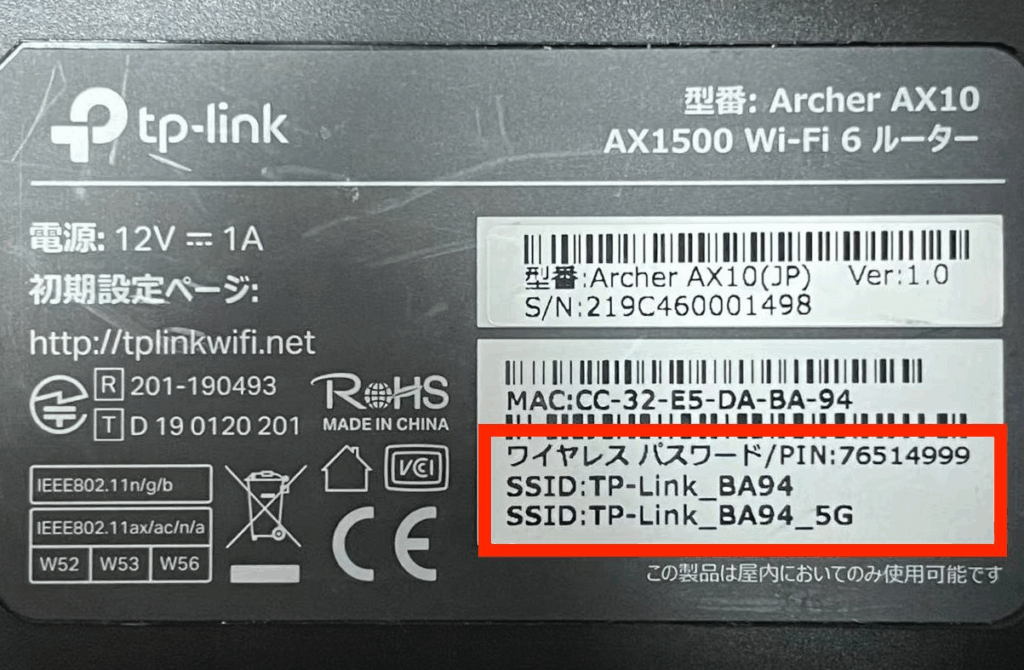
私たちの生活に欠かせないインターネット。その中心にあるのがWi-Fiです。では、Wi-Fiのパスワードは何桁ですか?この疑問を持つ人は多いでしょう。特に新しいルーターを設定する際や、友人を招いてWi-Fiを共有する時に、パスワードの桁数は重要なポイントになります。
Wi-Fiのパスワードについて
Wi-Fiのパスワードには、一般的に8桁から63桁までの範囲があります。パスワードの長さは、使用するWi-Fi規格やルーター設定によって異なります。以下の手順で、Wi-Fiパスワードの設定方法を確認できます。
- ルーターの設定画面にアクセスする。 ブラウザを開き、ルーターのIPアドレス(多くの場合、192.168.1.1)を入力します。
- ログイン情報を入力する。 ユーザー名とパスワードを入力します。通常は、初期設定の情報がラベルに記載されています。
- 無線設定メニューを探す。 設定メニューから「無線」や「Wi-Fi」オプションを選択します。
- Wi-Fiパスワードを設定する。 パスワード欄に新しいパスワードを入力します。8桁以上を推奨します。
- 設定を保存する。 変更を反映させるために、必ず「保存」ボタンをクリックします。
何桁が一般的か
Wi-Fiのパスワードは、セキュリティの観点から重要です。一般的には、8桁から63桁の長さが推奨されます。この範囲は、Wi-Fiのセキュリティ規格によって異なるため、各規格を理解しておくことが重要です。
WPA/WPA2とWEPの違い
- WPA/WPA2は新しい標準: これらは、無線ネットワークのセキュリティを強化するために設計されました。
- WEPは古い規格: WEPはセキュリティが低く、簡単に突破されやすいため、使用が推奨されません。
- 長いパスワードを使用できる: WPA/WPA2では、最大63桁のパスワードを設定できますが、WEPは限られた桁数であるため、強度が弱くなります。
- 暗号化方式が異なる: WPA/WPA2は、より強力な暗号化技術を使用しているため、安全性が高いです。
文字の種類と制限
- 文字の種類を多様にする: 文字、数字、記号を組み合わせることが効果的です。
- 大文字小文字を利用: パスワードには、大文字と小文字を含めることで強度を上げます。
- パスワードの最小文字数: WPA/WPA2では、少なくとも8文字が求められます。この桁数以下では不十分です。
- 特殊文字の活用: 記号(例: @, #, $, %)を入れることで、さらに安全度を高めることができます。
Wi-Fiパスワードの設定方法
Wi-Fiパスワードの設定は、簡単な手順で行えます。以下の方法でルーターとスマートフォンから設定を進めましょう。
ルーターからの設定
ルーターを使った設定手順は次の通りです。
- ブラウザを開く。お使いのデバイスで任意のブラウザを立ち上げます。
- ルーターのIPアドレスを入力する。一般的には「192.168.1.1」や「192.168.0.1」が多いです。
- ログイン画面にアクセスする。管理者のユーザー名とパスワードを入力します。
- 「ワイヤレス設定」を選択する。メニュー内からワイヤレス設定セクションを探します。
- 現在のパスワードを削除し、新しいパスワードを入力する。パスワードは8桁以上を推奨します。
- 設定を保存する。変更を適用するボタンを押して、設定を確定します。
- ルーターを再起動する。設定変更後に再起動することで反映されます。
スマートフォンからの設定
次に、スマートフォンを使った設定方法を見ていきましょう。
- アプリを開く。ルーターに付属の設定アプリをインストールして起動します。
- Wi-Fiに接続する。ルーターのWi-Fiに接続します。
- 設定メニューに移動する。アプリのメニューから設定オプションを選びます。
- 「Wi-Fiパスワード」を選択する。必要な項目を見つけます。
- 新しいパスワードを入力する。クリエイティブで強力なパスワードを設定します。
- 変更を保存する。設定を確認し、保存ボタンを押します。
- 接続確認を行う。新しいパスワードでWi-Fiに再接続します。
パスワードの安全性
私たちのWi-Fiパスワードの安全性は、インターネットセキュリティにおいて重要な要素です。特に、強力なパスワードを設定することが必要です。以下の手順で安全性を向上させましょう。
- 8文字以上の長さを設定します。これ以下では簡単に推測されやすいです。
- 大文字と小文字の両方を含めることで、パスワードの強度が増します。
- 数字や特殊文字も使用します。例:@、#、$など。
- 辞書に載っている単語は避けるべきです。推測されやすさが高まります。
- 定期的にパスワードを変更します。3ヶ月ごとが推奨です。
- 複数のデバイスで同じパスワードを使わないようにします。リスクを分散できます。
さらに、WPA3が導入されているか確認するべきです。これは最新のWi-Fiセキュリティプロトコルであり、通信の暗号化が強化されています。Wi-Fiネットワークを守るために、ルーターの設定画面でWPA3へのアップグレードを検討しましょう。
最適なパスワードの選び方
私たちのWi-Fiパスワードを強固にする方法について、以下のステップを参考にしてください。
- パスワードの長さを確保する。 8文字以上のパスワードを設定してください。これで基本的なセキュリティを確保できます。
- 文字種を多様にする。 大文字、小文字、数字、特殊文字を組み合わせることで、パスワードの強度を高められます。
- 辞書に載っている単語を避ける。 知っている単語を使うと、攻撃者に推測されやすくなります。
- 定期的にパスワードを更新する。 3か月ごとにパスワードを変更することをお勧めします。
- 複数のデバイスで同じパスワードを使わない。 それぞれのデバイスに異なるパスワードを設定することで、リスクを分散しましょう。
- 最新のセキュリティプロトコルを使用する。 WPA3を利用することで、通信の暗号化が強化されます。
Conclusion
私たちのWi-Fiパスワードの設定は、セキュリティを強化するための重要なステップです。8桁以上の長さと多様な文字を使用することで、より安全な環境を作り出せます。定期的なパスワードの変更やWPA3へのアップグレードも忘れずに行いましょう。
これらのポイントを実践することで、私たちのインターネット利用がより安心で快適なものになります。安全なWi-Fi環境を整えて、デジタルライフを楽しんでいきましょう。