iCloudのパスワードがわからないと、私たちのデータや重要な情報にアクセスできなくなり、非常に不便ですよね。多くの人がこの問題に直面していますが、解決策は意外と簡単です。この記事では、iCloudのパスワードを忘れたときの対処法や、パスワードをリセットする方法を詳しく解説します。
icloudのパスワードがわからないとは
iCloudのパスワードがわからない状況は、多くの人にとって非常に不便です。この問題が発生すると、データやアプリにアクセスできなくなります。私たちは、この問題を迅速に解決するための具体的な手順を理解することが重要です。以下では、iCloudのパスワードをリセットする方法を詳しく説明します。
- Appleの公式サイトにアクセスします。
- SafariやChromeなどのブラウザを開きます。
- 「Apple IDアカウントページ」を検索します。
- 「Apple IDまたはパスワードを忘れた場合」を選択します。
- ウェブサイト上のリンクをクリックします。
- 画面の指示に従って進みます。
- Apple IDを入力します。
- 登録したメールアドレスを入力します。
- 次に進むボタンをクリックします。
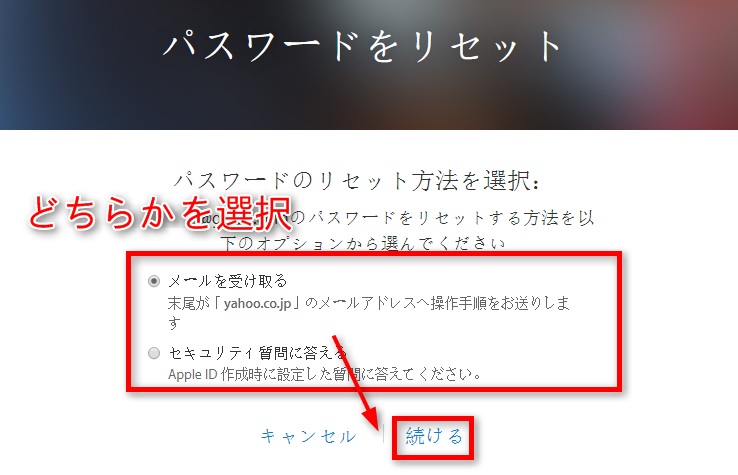
- 認証方法を選択します。
- セキュリティ質問やメールによる確認を選びます。
- それぞれの手順に従って、必要な情報を入力します。
- 新しいパスワードを設定します。
- 画面に表示される指示に従って、新しいパスワードを作成します。
- パスワードは8文字以上、数字、記号、大小文字を含むことが推奨されます。
- 変更を保存します。
- 新しいパスワードを確認する画面が表示されます。
- 確認ボタンをクリックして、変更を保存します。
パスワードリセットの手順
iCloudのパスワードをリセットするための手順は簡単です。以下の方法で正確に進めていきましょう。
Apple IDを利用したリセット
- Apple IDアカウントページにアクセスする
自分のApple IDアカウントページに行きます。
- 「Apple IDまたはパスワードを忘れた場合」を選択する
指示に従い、リセットオプションを見つけます。
- Apple IDを入力する
自分のApple IDを入力します。
- リセット方法を選択する
メールまたは質問形式のいずれかを選びます。
- 認証手続きを行う
指示に従って、認証プロセスを完了させます。
- 新しいパスワードを設定する
新しいパスワードを8文字以上、数字、記号、大小文字を含めて設定します。
セキュリティ質問の回答
- セキュリティ質問を選択する
設定したセキュリティ質問を選びます。
- 正しい回答を入力する
自分が設定した回答を正確に入力します。
- 新しいパスワードを作成する
セキュリティ質問を正しく答えた後、新しいパスワードを設定します。
- 新しいパスワードを確認する
確認のため、もう一度新しいパスワードを入力します。
- 手続き完了のお知らせを受け取る
送信された確認メールを確認し、手続きが完了したかをチェックします。
二段階認証の設定
二段階認証はiCloudアカウントのセキュリティを強化します。この設定により、パスワードだけでは不十分な保護が提供されます。以下の手順に従って二段階認証を設定できます。
二段階認証をオフにする方法
二段階認証をオフにするためには、以下の手順を実行します。
- 「設定」アプリを開く。
- 自分の名前をタップし、「パスワードとセキュリティ」を選択する。
- 「二段階認証をオンにする」をタップする。
- 表示される指示に従って、確認を行う。
- 必要に応じて、登録した信頼できるデバイスを確認する。
二段階認証の再設定
二段階認証を再設定するには、次の手順を確認します。
- 「設定」アプリを開く。
- 自分の名前をタップする。
- 「パスワードとセキュリティ」を選択する。
- 「二段階認証を管理」を選び、必要に応じて手続きを進める。
- 新しい信頼できる連絡先やデバイスを追加する。
サポートへの問い合わせ
iCloudのパスワードが分からない場合、サポートへの問い合わせが有効な手段です。このセクションでは、カスタマーサポートに連絡する方法とサポートチケットの作成手順を説明します。
カスタマーサポートへの連絡
カスタマーサポートに連絡する方法は以下の通りです。
- Appleの公式サイトにアクセスします。
- ページ下部の「サポート」リンクをクリックします。
- 「Apple ID」を選択し、関連するトピックを探します。
- 「お問い合わせ」を選択します。
- 電話、チャット、またはメールのいずれかの方法を選び、必要な情報を入力します。
- サポート担当者と話すか、メッセージを送信して問題を説明します。
サポートが迅速に助けてくれるので、具体的な情報を持っておくと良いです。たとえば、自分のApple IDや問題の詳細を用意しておくとスムーズです。
サポートチケットの作成
サポートチケットを作成する手順は次のとおりです。
- Appleの公式サイトにアクセスします。
- サポートページで「サポートチケットを作成」を選択します。
- フォームに必要事項を入力します。たとえば、氏名や連絡先情報。
- 問題のカテゴリーを選択し、具体的な内容を記入します。
- 「送信」をクリックし、確認メールを受け取ります。
- 受信したメールに記載されたチケット番号をメモしておきます。
Conclusion
iCloudのパスワードを忘れてしまった場合でも心配はいりません。私たちは手順に従うことで簡単にパスワードをリセットできます。Appleの公式サイトを利用し必要な認証を行うことで新しいパスワードを設定できるのです。また二段階認証を設定することでさらにアカウントのセキュリティを強化できます。
もし手続き中に困ったことがあればAppleサポートに問い合わせることもできます。具体的な情報を持っていればサポートもスムーズに受けられます。これらの方法を活用して安心してiCloudを利用していきましょう。