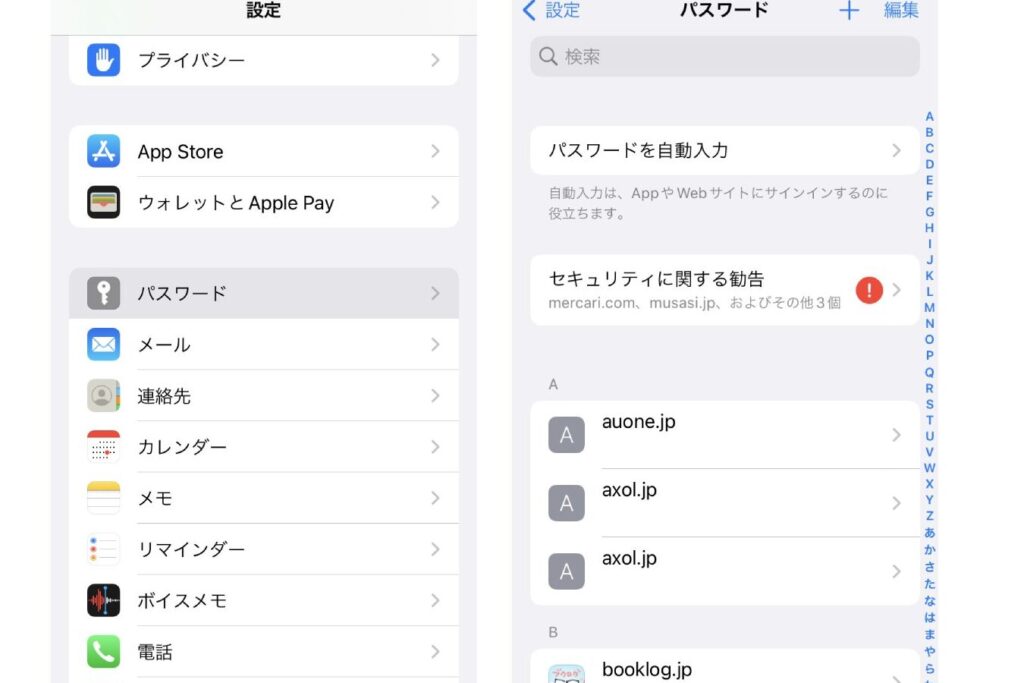
iPhoneを使っている私たちにとって、パスワード管理は欠かせない要素です。しかし、意外と多くの人が「パスワードどこで見れるiPhone?」と悩んでいるのではないでしょうか。特にアプリやウェブサイトごとに異なるパスワードを設定することが一般的な今、どこでそれらを確認できるのかを知ることは非常に重要です。
パスワードの基礎知識
パスワードは、私たちのデジタルライフを守るための重要な要素です。特にiPhoneを使う上で、パスワード管理とその場所を知ることが不可欠です。以下に、パスワードの重要性と管理方法を詳しく説明します。
パスワードの重要性
パスワードは情報を守るために必須です。オンラインバンキングやSNSアカウントが侵害されるリスクを減少させます。適切なパスワードを設定することは、以下の理由から重要です。
- 個人情報の保護: パスワードを強化することで、個人情報の漏えいを防ぎます。
- 不正利用の防止: 短いパスワードや使い回しは、アカウントが不正アクセスされるリスクを高めます。
- 安心感の提供: 強力なパスワードを使用することで、オンライン上の活動に対する安心が得られます。
パスワード管理アプリの紹介
パスワード管理アプリは、効率的なパスワード管理を可能にします。これらのアプリは、複雑なパスワードを記憶し、安全に保存します。以下によく知られているアプリを紹介します。
- 1Password: 高度なセキュリティ機能が搭載され、使いやすさに優れています。
- LastPass: 無料プランが充実しており、パスワードの自動生成機能があります。
- Bitwarden: オープンソースで、高い透明性と安価なプレミアムプランが魅力です。
iPhoneでのパスワード確認方法
iPhoneでパスワードを確認する方法は簡単です。以下の手順に従って、パスワードをスムーズに確認できます。
設定アプリを使用する方法
設定アプリを使ってパスワードを確認する手順は、以下の通りです。
- iPhoneのホーム画面から「設定」をタップします。
- 「パスワード」を選択します。ここでは、顔認証または指紋認証が必要です。
- パスワードのリストが表示されます。各項目をタップして、詳細を確認します。
- 該当するアカウントのパスワードを表示するには、「パスワードを表示」を選択します。
Safariを使用する方法
Safariブラウザを使ってパスワードを確認するには、次の手順を行います。
- Safariを起動し、ウェブサイトにアクセスします。ログイン画面が表示されます。
- 「ユーザー名」と「パスワード」を入力します。しかし、パスワードを忘れた場合は次のステップに進みます。
- 設定アプリを開き、「パスワード」を選択します。顔認証または指紋認証が必要です。
- ウェブサイトのパスワードを探し、タップしてパスワードを表示します。
iCloudキーチェーンの活用
iCloudキーチェーンは、iPhoneユーザーにとって非常に便利な機能です。ここでは、iCloudキーチェーンを設定する方法とその利点について詳しく説明します。
iCloudキーチェーンの設定方法
iCloudキーチェーンを設定する手順は以下の通りです。
- 設定アプリを開く。 画面から「設定」を選択します。
- 自分のApple IDをタップ。一番上に表示される名前の部分をタップします。
- iCloudを選択。表示されたメニューから「iCloud」を選びます。
- キーチェーンを有効にする。「キーチェーン」を見つけて、スイッチをオンにします。
- 確認の指示に従う。セキュリティのために必要な情報を入力し、設定を完了させます。
これで、iCloudキーチェーンが有効になり、自動的にパスワードを保存、管理できるようになります。
iCloudキーチェーンの利点
iCloudキーチェーンには、いくつかの重要な利点があります。
- パスワードの自動入力。ウェブサイトやアプリでのログイン時に、保存したパスワードが自動的に入力されます。
- 安全な保管。すべてのパスワードは暗号化され、安全に保存されます。
- 複数デバイスでの同期。同じApple IDを使用すれば、iPhone、iPad、Macなど全てのデバイスでパスワードの情報が同期されます。
- 強力なパスワードの生成。新しいアカウントを作成する際に、強力なパスワードを提案してくれます。
セキュリティ対策
私たちは、iPhoneでのパスワード管理において、セキュリティ対策が極めて重要であることを強調します。パスワードをしっかりと管理することで、個人情報の保護や不正アクセスの防止が可能です。以下に、強力なパスワードの作成方法と2段階認証の導入についての具体的な手順を説明します。
強力なパスワードの作成
強力なパスワードを作成することは、アカウントを保護するための第一歩です。以下の手順に従って、新しいパスワードを設定しましょう。
- 8文字以上の長さを確保する。
- 大文字、小文字、数字、記号を組み合わせる。
- 辞書に載っていない単語や個人情報を避ける。
- 可能であれば、パスワードマネージャーを使用する。
- 同じパスワードを異なるサイトで使わない。
このようにして設計したパスワードは、悪意のある第三者からの攻撃を受けにくくなります。常に新しいパスワードを定期的に変更することも効果的です。
2段階認証の推奨
2段階認証を設定することで、アカウントのセキュリティを大幅に向上させます。以下のステップを通じて、2段階認証を導入しましょう。
- 設定アプリを開く。
- 「ユーザー名とパスワード」セクションを選択する。
- 「2段階認証」を選択し、オプションを有効にする。
- 認証方法(SMSまたは認証アプリ)を選ぶ。
- 指定された手順に従って、設定を完了する。
まとめ
私たちはiPhoneでのパスワード管理がどれほど重要かを理解しています。適切な方法でパスワードを確認し管理することで、デジタルライフを安全に保つことができます。iCloudキーチェーンやパスワード管理アプリを活用することで、パスワードの記憶や保管が格段に楽になります。
また強力なパスワードの作成や2段階認証の導入を忘れずに行うことで、さらなるセキュリティ強化が図れます。これらの手段を取り入れ、安心してiPhoneを使っていきましょう。私たちのデジタルライフをより安全に保つために、今すぐ実践してみてください。