リモートデスクトップツールの中でも人気のあるAnyDesk。私たちがこのツールを使う際に、しばしば直面するのがパスワードの管理です。特に、どこにパスワードが保存されているのか、またはどのように設定するのかが分からないと、作業がスムーズに進まなくなりますよね。
Anydeskの基本情報
Anydeskは、リモートデスクトップ接続を実現するための人気ツールです。ユーザーは、他のデバイスにアクセスし、制御を行うことができ、特にビジネスやテレワークで広く利用されています。
Anydeskとは
Anydeskは、軽量で高速なリモートアクセスソリューションです。多彩なプラットフォームに対応しており、Windows、Mac、Linux、iOS、Androidで利用可能です。具体的には、以下の機能により利便性が向上します。
- 簡単なインターフェース:直感的に理解できる操作が可能。
- 低遅延の接続:快適な作業環境を提供。
- セキュリティ対策:データ保護のための強力な暗号化。
主な機能
Anydeskが提供する主な機能には、以下のものがあります。
- クリップボードの共有
クリップボードにコピーした情報を、簡単に接続先のデバイスへ転送できる。
- ファイル転送
ドラッグ&ドロップで簡単にファイルを移動できる機能。
- マルチモニターサポート
複数の画面を利用している場合でも、スムーズに切り替えが可能。
Anydeskのパスワード設定
AnyDeskでは、リモートアクセスを安全に利用するためにパスワード設定が重要です。適切なパスワードを設定することで、不正アクセスを防ぎます。以下に、パスワードの必要性と設定方法について詳しく説明します。
パスワードの必要性
- セキュリティの向上: パスワードがあることで、リモート接続を不正に試みる者からの保護が強化されます。
- アクセス管理: 特定のユーザーのみが接続できるよう制限することで、情報の漏洩を防ぎます。
- トラブルシューティングの容易さ: 問題が発生した際、パスワードを設定しておくことでアクセス状況を把握しやすくなります。
設定方法
- AnyDeskを起動: アプリケーションを開きます。
- 設定メニューを開く: インターフェイスの右上にある「設定」アイコンをクリックします。
- セキュリティオプションを選択: メニューから「セキュリティ」タブを選びます。
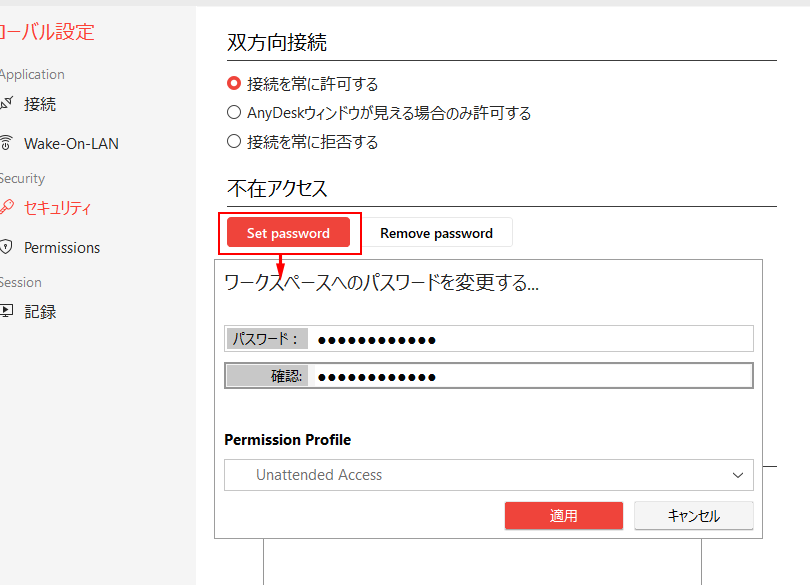
- パスワードの設定: 「パスワードを設定」オプションを見つけ、任意のパスワードを入力します。
- パスワードの確認: 同じパスワードを再度入力して確認します。
- 設定を保存: 「適用」または「保存」ボタンをクリックして設定を確定します。
Anydeskのパスワードの場所
Anydeskでのパスワード管理は、リモートアクセスを安全に保つために欠かせません。パスワードの確認や設定は簡単で、ユーザーが必要な情報を迅速に見つけられるように工夫されています。
パスワードの確認
Anydeskのパスワードを確認する手順は以下の通りです。
- アプリを起動する。 まずAnydeskアプリケーションを開きます。
- 設定メニューにアクセスする。 メイン画面の右上にあるメニューアイコンをクリックします。
- セキュリティ設定を選択する。 メニューから「セキュリティ」を選びます。
- パスワード表示をクリックする。 セキュリティ設定内に表示された「パスワード」を選択し、表示アイコンをクリックします。
- 現在のパスワードを確認する。 表示されたパスワードをメモまたは記録します。
設定画面のナビゲーション
Anydeskの設定画面は使いやすく整理されています。以下の手順でナビゲーションをスムーズに行えます。
- アプリを再度開く。 最初からやり直す場合は、アプリを開きます。
- 設定メニューに進む。 メイン画面の右上のメニューアイコンをタップします。
- 各設定項目を確認する。 表示されたリストから、必要な設定項目を選択します。
- 詳細を確認する。 各項目をタップして、設定内容やオプションをチェックします。
- 変更を保存する。 編集が必要な場合は、変更後に保存ボタンを押します。
Anydeskのセキュリティ対策
AnyDeskではリモートアクセスの安全性を確保するため、さまざまなセキュリティ機能を提供しています。ユーザーが安心してサービスを利用できるよう、以下の対策があります。
追加のセキュリティ機能
- 二要素認証の設定
- アカウントにログインする際に、パスワードとは別に追加の認証を求めます。これにより、アカウントの安全性が向上します。
- デバイス認証の活用
- 新しいデバイスからの接続には、事前に設定された許可が必要です。これにより、不正アクセスを防ぎます。
- セッション録画の利用
- リモートセッションを録画し、後で確認できます。この機能はトラブルシューティングに役立ちます。
リモートアクセスの安全性
AnyDeskのリモートアクセスは強力な暗号化技術を使用しており、ユーザーのデータを保護しています。また、セキュリティ設定を適切に行うことで、アクセス権の制限が可能です。具体的な手順は以下の通りです。
- AnyDeskアプリを起動
- アプリを開き、メイン画面にアクセスします。
- 設定メニューを選択
- 右上の「設定」アイコンをクリックします。
- セキュリティ設定に移動
- 「セキュリティ」タブを選んでアクセスします。
- パスワードを設定
- 「パスワードを設定する」のオプションを選び、強力なパスワードを入力後、確認します。
- 設定を保存
- 変更した設定を必ず保存します。これにより、設定が反映されます。
まとめ
AnyDeskのパスワード管理はリモートアクセスの安全性を高めるために欠かせません。正しい設定を行うことで不正アクセスを防ぎ、安心して利用できる環境を整えることができます。私たちが紹介した手順を参考にすれば、パスワードの確認や設定もスムーズに行えるでしょう。
また、二要素認証やデバイス認証などの追加機能を活用することで、さらに強固なセキュリティを実現できます。リモートデスクトップを安全に利用するために、これらの設定を怠らずに行いましょう。私たちの情報が、AnyDeskをより安心して使う手助けになれば幸いです。