私たちの生活に欠かせない存在となったWi-Fiですが、接続する際のパスワードに困った経験はありませんか?「wifi 接続 パスワード どれ」とは、私たちが日常的に直面する重要な問題です。正しいパスワードを知ることで、快適なインターネット環境を手に入れることができます。
Wifi 接続 パスワード どれとは
Wi-Fi接続をする際、「どのパスワードを使うのか」は非常に重要です。私たちは、正しいパスワードを選択することで、安定したインターネット環境を得ることができるからです。以下に、Wi-Fi接続パスワードの選択方法を具体的に示します。
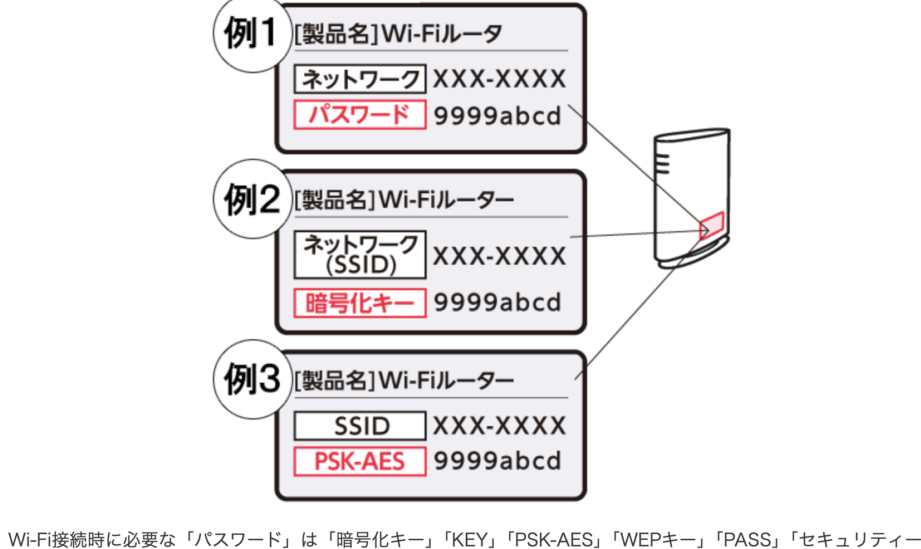
- ルーターの情報を確認する。ルーターの背面や底面にあるラベルに、デフォルトのWi-Fiパスワードが記載されています。
- 接続するデバイスを選択する。スマートフォン、タブレット、またはパソコンでWi-Fi設定を開きます。
- 利用可能なWi-Fiネットワークを探す。表示されたネットワークの中から自分のネットワークを選択します。
- パスワードを入力する。正確にパスワードを入力しなければ、接続ができません。
- 接続を確認する。インターネットに接続されていることを確認してください。
Wifi 接続 方法
Wi-Fi接続は簡単で便利です。私たちのインターネット環境を快適にするために、ここではスマートフォンとパソコンでの接続方法を詳細に説明します。
スマートフォンでの接続
- 設定画面を開く
スマートフォンのホーム画面から、設定アプリをタップします。
- Wi-Fiを選択する
設定画面で「Wi-Fi」を見つけてタップします。
- 利用可能なネットワークを探す
利用可能なネットワークのリストが表示されます。
- 接続するネットワークを選ぶ
自分のWi-Fiネットワーク名をタップします。
- パスワードを入力する
ネットワークのパスワードを入力します。正確に入力してください。
- 接続を確認する
「接続」と表示されたら、正しく接続されています。
パソコンでの接続
- ネットワークアイコンを確認する
画面右下にあるネットワークアイコンをクリックします。
- 利用可能なネットワークを選ぶ
リストに表示されるWi-Fiネットワークの中から、自分のネットワークを選択します。
- 接続をクリックする
選択したネットワーク名の横にある「接続」をクリックします。
- パスワードを入力する
表示されたウィンドウにパスワードを入力します。確認してから進めます。
- 接続を確認する
接続が完了すると、メッセージが表示され、インターネットに接続されます。
パスワードの確認方法
私たちはWi-Fi接続のパスワードを確認する方法を細かく見ていきます。以下の2つの方法でパスワードを確認可能です。
ルーターからの確認
ルーターから直接パスワードを確認する方法は、簡単です。以下の手順に従ってください。
- ルーターの背面または底面を見つける。多くのルーターには、初期設定のパスワードが記載されています。
- ルーターの管理画面にアクセスする。ウェブブラウザを開き、ルーターのIPアドレスを入力します。
- 管理者アカウントでログインする。初期のユーザー名とパスワードは通常ルーターのマニュアルに載っているか、ルーターのラベルに記載されています。
- Wi-Fi設定を選択する。「ワイヤレス設定」または「Wi-Fi設定」タブをクリックします。
- パスワードを確認する。ここで、現在のWi-Fiパスワードが表示されます。
デバイスの設定からの確認
次に、各デバイスの設定からパスワードを確認する方法を説明します。
- 設定アプリを開く。スマートフォンまたはタブレットの「設定」を選択します。
- Wi-Fi設定に進む。Wi-Fiの項目をタップします。
- 接続中のネットワークを選択する。利用中のネットワーク名をタップします。
- 詳細を表示する。ネットワーク情報を表示し、詳細設定に移動します。
- パスワードを確認する。パスワードが暗号化されている場合、表示オプションを選んで確認してください。
トラブルシューティング
接続できない場合
- ルーターを再起動する。 電源を切り、約30秒待ってから再度電源を入れる。
- デバイスを再起動する。 スマートフォンやパソコンの電源を切り、再度立ち上げる。
- Wi-Fi設定を確認する。 設定から「Wi-Fi」を選択し、接続先のネットワークを選ぶ。
- パスワードを入力する。 正確にパスワードを入力したことを確認する。
- 周囲の電波干渉を確認する。 他の電子機器などが干渉していないか確認する。
パスワードを忘れた場合
- ルーターを確認する。 ルーターの背面にパスワードが記載されているか見てみる。
- 管理画面にログインする。 デフォルトのIPアドレス(例:192.168.1.1 または 192.168.0.1)をブラウザに入力する。
- ログイン情報を入力する。 製品のマニュアルに記載されているユーザー名とパスワードを使用する。
- Wi-Fi設定を表示する。 管理画面内の「無線」または「Wi-Fi設定」に進む。
- 新しいパスワードを設定する。 必要に応じて、パスワードを変更し、保存する。
Conclusion
Wi-Fi接続におけるパスワードの重要性は私たちのデジタルライフに欠かせません。正しいパスワードを把握し活用することで快適なインターネット環境を実現できます。ルーターやデバイスの設定を確認しながら、スムーズに接続できる方法を理解することが大切です。
もし接続に問題が生じた場合でも、トラブルシューティングの手順を知っていれば安心です。私たちの生活に欠かせないWi-Fiを上手に活用し、快適なネットライフを楽しんでいきましょう。