私たちの日常生活に欠かせない光Wi-Fi。快適なインターネット環境を提供してくれる一方で、時にはその設定や管理が面倒に感じることもあります。特に光 Wi-Fi パスワード どこにあるのか分からないと、接続に苦労することがありますよね。私たちは、そんな悩みを解決するために、光Wi-Fiのパスワードの確認方法を詳しく解説します。
光 Wifi パスワードの重要性
光Wi-Fiのパスワードは、ネットワークの安全性を確保する上で非常に重要です。以下にその理由を挙げます。
- 不正アクセスを防ぐため – 光Wi-Fiのパスワードがないと、外部の人間が簡単にネットワークに接続できてしまう。
- 個人情報の保護のため – パスワードが設定されていることで、私たちのデータやプライバシーが守られる。
- 接続の安定性を保つため – 正しいパスワードの入力が求められることで、信頼できるデバイスのみが接続できる。
- 速度の維持のため – 不正なユーザーの存在がない場合、ネットワークの速度が維持されやすい。
さらに、適切なパスワードを設定することで、私たち自身の使い勝手も向上します。例えば、定期的にパスワードを変更することが推奨されるので、強固なパスワード管理が必要です。安全を守るための第一歩として、光Wi-Fiのパスワードの重要性を理解しておく必要があります。
光 Wifi パスワードの探し方
ルーターの確認
- ルーターを見つける。 自宅のインターネットルーターを見つけます。多くの場合、居間やオフィスに設置されています。
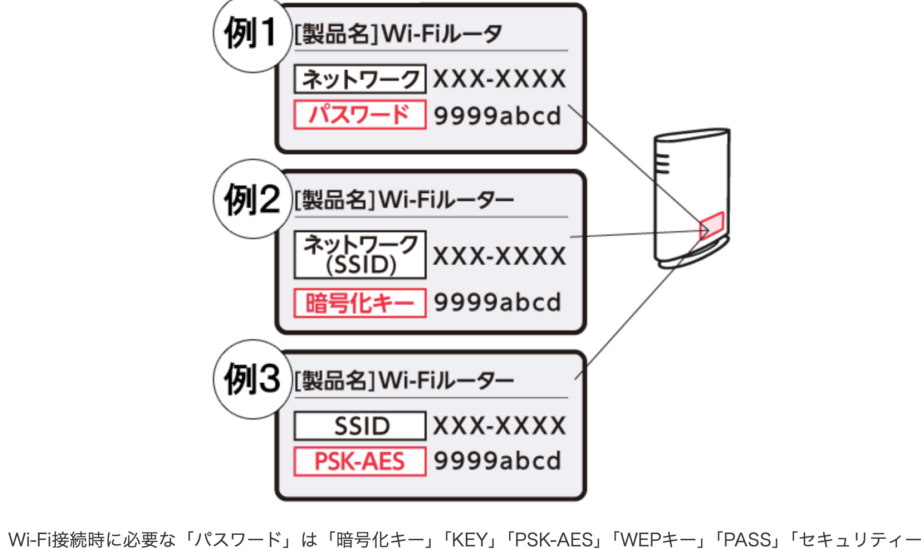
- ルーターの背面または底面を確認。 ラベルにパスワードが記載されていることが多いです。特に「Wi-Fiパスワード」または「WPAキー」との表記を探しましょう。
- 管理画面にアクセス。 ブラウザを開き、ルーターのIPアドレス(一般的には192.168.1.1または192.168.0.1)を入力します。
- ログイン情報を入力。 ユーザー名とパスワードを入力します。初期設定だと「admin」と「password」の組み合わせが多いです。
- Wi-Fi設定を探す。 管理画面から「無線設定」や「Wi-Fi設定」の項目を見つけます。
- パスワードを確認。 設定画面にある「Wi-Fiパスワード」や「セキュリティキー」を探して、表示されたパスワードを確認します。
ISPのウェブサイト
- ISPのウェブサイトにアクセス。 インターネットサービスプロバイダーの公式ウェブサイトを開きます。
- アカウントにログイン。 契約時のユーザー名とパスワードでアカウントにログインします。
- 「サポート」または「ヘルプ」セクションへ移動。 トップメニューから「サポート」や「ヘルプ」を見つけてクリックします。
- Wi-Fiパスワードに関する情報を探す。 パスワードのリセットや確認手順が記載されているページを見つけます。
- 指示に従って操作。 手順に沿ってパスワードを確認またはリセットします。必要に応じてカスタマーサポートに連絡することもできます。
よくある光 Wifi パスワードの設定
光Wi-Fiのパスワードは、接続の安全性を確保するために重要です。以下に、初期設定パスワードと自分で設定したパスワードに関する詳細を説明します。
初期設定パスワード
光Wi-Fiの初期設定パスワードは、通常ルーターに付属のラベルに記載されています。以下の手順で確認できます。
- ルーターを探す。 自宅のWi-Fiルーターを見つけてください。
- ラベルを確認する。 ルーターの背面または底面に貼ってあるラベルで、初期設定パスワードを見つけます。
- パスワードをメモする。 初期設定パスワードを忘れないように、メモを取っておきます。
- Wi-Fi接続を試みる。 初期設定パスワードを使って、Wi-Fiネットワークに接続します。
初期設定パスワードは、セキュリティのために変更することが推奨されます。
自分で設定したパスワード
自分で設定したパスワードを確認したい場合、いくつかの方法があります。以下の手順で確認できます。
- ルーターの管理画面にアクセスする。 ブラウザを開き、ルーターのIPアドレスを入力します。
- ログインする。 ルーターのユーザー名とパスワードを入力してログインします。
- Wi-Fi設定を探す。 ナビゲーションメニューから、Wi-Fi設定または無線設定のセクションを選びます。
- パスワードを確認する。 Wi-Fiパスワード欄を探し、設定したパスワードを確認します。
光 Wifi パスワードを変更する方法
光Wi-Fiのパスワードを変更する手順は簡単です。セキュリティを強化し、個人情報を守るために、定期的にパスワードを更新することが重要です。
ルーターの管理画面からの変更
ルーターの管理画面にアクセスして、パスワードを変更する方法を確認しましょう。以下の手順を実行します。
- ウェブブラウザを開く。 自宅のパソコンやスマートフォンでウェブブラウザを起動します。
- ルーターのIPアドレスを入力する。 一般的には「192.168.1.1」または「192.168.0.1」といったアドレスです。
- 管理画面にログインする。 ユーザー名とパスワードを入力します。初期設定の場合、ルーターの背面に記載されています。
- 設定メニューを探す。 「ワイヤレス設定」または「Wi-Fi設定」という項目を見つけましょう。
- パスワードを変更する。 現在のパスワードを削除し、新しいパスワードを入力します。
- 変更を保存する。 設定が完了したら、必ず「保存」ボタンをクリックしましょう。
セキュリティ向上のための設定
- WPA2またはWPA3を選択する。 これらのセキュリティプロトコルは強力です。
- SSIDを変更する。 デフォルトのSSIDを個別のものに変更して、知られにくくします。
- ゲストネットワークを設定する。 ゲスト用のネットワークを作成し、メインのパスワードは安全に保ちます。
- ファームウェアを定期的に更新する。 ルーターの製造元から最新のファームウェアを入手して、セキュリティを向上させます。
- 接続デバイスを管理する。 ルーターに接続されているデバイスのリストを確認して、不審なデバイスが無いかチェックします。
Conclusion
光Wi-Fiのパスワード管理は私たちのネットワークの安全性を確保するために欠かせない要素です。正しい方法でパスワードを確認し変更することで、不正アクセスを防ぎ快適なインターネット環境を維持できます。ルーターの初期設定パスワードや管理画面の利用を通じて、自分に合った強固なパスワードを設定し、定期的に見直すことが大切です。
私たちのWi-Fi環境をしっかりと守るために、これらの手順を実践し安心してインターネットを楽しみましょう。