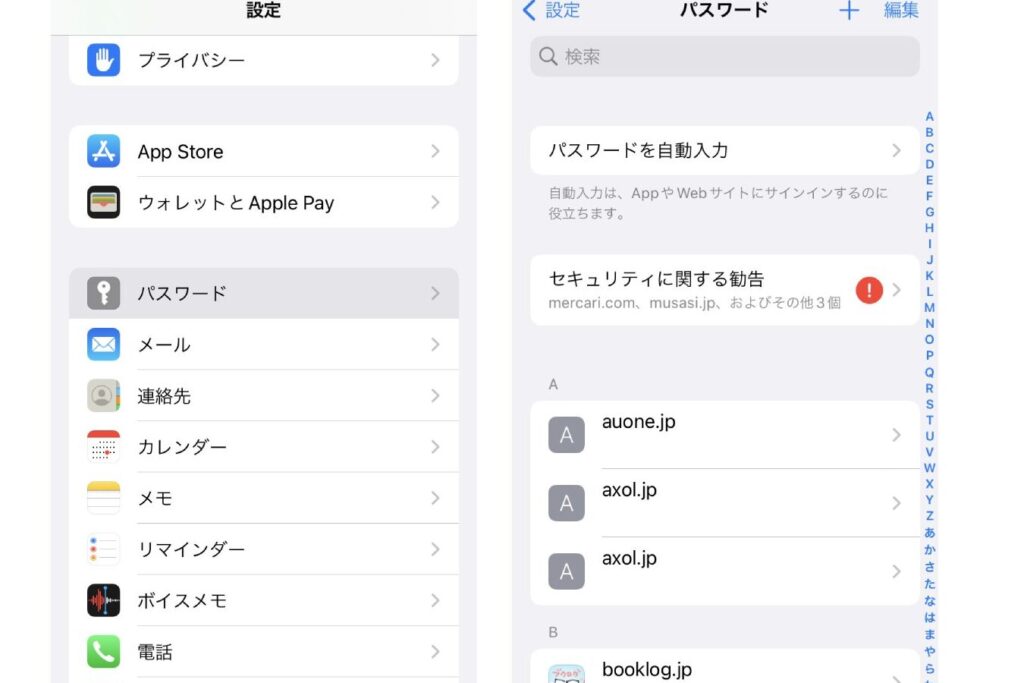
iPhoneを使っている私たちにとって、パスワードの管理は欠かせないものです。しかし、「iPhoneパスワードどこにある?」と疑問に思ったことはありませんか?アプリやウェブサイトのパスワードを忘れてしまうと、アクセスできなくなり困ってしまいます。そこで、私たちはiPhoneのパスワードがどこに保存されているのかを徹底的に探ります。
iPhoneパスワードの基本
iPhoneのパスワード管理は重要な要素です。私たちのデジタルライフを守るために、パスワードの存在や種類を理解することが求められます。以下に、パスワードの重要性とその種類について詳しく解説します。
パスワードの重要性
- パスワードはアカウントの安全を確保します。
- 強力なパスワードは、不正アクセスから私たちを守ります。
- 定期的なパスワードの変更が、セキュリティを向上させます。
iPhoneでは、多くのアプリやサービスにアクセスするためにパスワードが必要です。これらのパスワードが弱いと、アカウントが危険にさらされる可能性があります。
iPhoneのパスワード種類
- デバイスロックパスワード: iPhone自体を保護します。
- Apple IDパスワード: Appleのサービスや購入を利用するために必要です。
- アプリごとのパスワード: 各アプリに対して設定されているパスワードです。
- Wi-Fiパスワード: Wi-Fiネットワークへのアクセスを可能にします。
パスワードの確認方法
iPhoneでパスワードを確認する方法は非常に簡単です。具体的な手順を以下に示します。
設定アプリでの確認
- ホーム画面で「設定」アプリをタップします。
- 設定メニューから「パスワード」を選択します。
- Face IDまたはTouch IDを使って認証します。
- 一覧から確認したいアプリやウェブサイトを選びます。
- 選択したパスワードが画面上に表示されます。
Safariに保存されたパスワードの確認
- ホーム画面で「Safari」を開きます。
- 下部の「ブックマーク」アイコンをタップします。
- ブックマークメニューから「パスワード」を選択します。
- Face IDまたはTouch IDを使って認証します。
- 保存されたパスワードのリストが表示され、その中から確認したい項目を選びます。
パスワードの管理と保護
パスワードを適切に管理し、保護することはアカウントの安全を確保するために不可欠です。ここでは、パスワード管理アプリの活用方法と二段階認証の設定手順について詳しく説明します。
パスワード管理アプリの活用
パスワード管理アプリは、複数のパスワードを安全に保存し、管理するための便利なツールです。以下の手順に従い、アプリを活用しましょう。
- App Storeを開く。 パスワード管理アプリを検索します。
- アプリを選択。 評価やレビューを確認し、自分に合ったアプリを選びます。
- アプリをインストール。 「入手」ボタンを押してダウンロードを開始します。
- アプリを開く。 インストール後、アプリを起動します。
- アカウントを作成。 メールアドレスやマスターパスワードを設定します。
- パスワードを追加。 使用しているサービス名とパスワードを入力します。
- 自動保存機能を設定。 新しいアカウントを作成する際に自動保存されるようにします。
これにより、今後パスワードを忘れる心配が軽減されます。
二段階認証の設定
二段階認証は、アカウントのセキュリティをさらに強化するための有効な方法です。設定手順は次の通りです。
- アカウントにログイン。 セキュリティ設定にアクセスします。
- 「二段階認証」オプションを探す。 セキュリティ設定の中に位置しています。
- 「有効にする」をクリック。 二段階認証の設定を開始します。
- 電話番号を入力。 認証コードを受け取るための電話番号を登録します。
- 確認コードを受け取る。 SMSまたは電話で届くコードを確認します。
- コードを入力。 登録した電話番号に届いたコードを入力します。
- 設定完了。 二段階認証が有効化されたことを通知されます。
トラブルシューティング
パスワードを忘れた場合、適切な対処を行うことでスムーズに問題を解決できます。以下に、具体的な手順を示します。
パスワードを忘れた場合の対処法
お困りの方は、次の手順でパスワードのリセットを試みましょう。
- Apple IDのウェブサイトにアクセスします。
- 「iForgot」をクリックして、Apple IDを入力します。
- リセット方法を選択します。メール、セキュリティ質問、または二段階認証が選べます。
- 指示に従って、認証を完了させます。
- 新しいパスワードを設定し、確認欄に再入力します。
これで、Apple IDのパスワードを再設定できます。
端末の初期化とデータ復元
デバイスの初期化が必要な場合、以下の手順で進めましょう。これは最終手段として考えてください。
- 設定アプリを開くし、「一般」を選択します。
- 「転送またはiPhoneをリセット」をタップします。
- 「すべてのコンテンツと設定を消去」を選択します。
- パスコードを入力し、再確認します。
- 消去を確定するため、「iPhoneを消去」を選択します。
- 端末が初期化されるのを待つ間、指示に従い再設定を行います。
- 必要に応じて、バックアップからデータを復元します。
Conclusion
iPhoneのパスワード管理は私たちのデジタルライフにおいて非常に重要です。適切な管理方法を理解し実践することで、アカウントの安全性を高めることができます。
パスワードを忘れた場合の対処法や管理アプリの活用は、私たちのセキュリティを強化するための鍵です。今後も新しい情報や技術の進展に注目し、私たちのパスワード管理をより一層向上させていきましょう。