私たちの日常生活に欠かせない存在となったWi-Fi。ですが、時にはそのWi-Fiパスワードを忘れてしまうこともあります。そんな時、どうやって再確認すればいいのでしょうか?私たちは、簡単にWi-Fiパスワードを調べる方法をお伝えします。
この記事では、さまざまなデバイスや環境におけるWi-Fiパスワードの調べ方について詳しく解説します。スマートフォンやパソコン、ルーターの設定画面からの確認方法まで、私たちが実践してきたテクニックを共有します。これを読めば、もうパスワードを探し回る必要はありません。
Wifi パスワードの調べ方
Wi-Fiパスワードを調べる方法はいくつかあります。ここでは、スマートフォンやパソコン、ルーターの設定画面を使った手順を詳しく説明します。
スマートフォンを使った方法
- 設定アプリを開く。 ホーム画面から「設定」をタップします。
- Wi-Fiを選択する。 「Wi-Fi」オプションをタップして、接続中のネットワークを見つけます。
- ネットワーク情報を確認する。 接続中のネットワーク名をタップすると、パスワードが表示されるオプションが出てきます。
パソコンを使った方法
- 設定を開く。 スタートメニューから「設定」を選びます。
- ネットワークとインターネットを選択する。 「ネットワークとインターネット」オプションをクリックします。
- Wi-Fiタブをクリックする。 左側のメニューから「Wi-Fi」を選びます。
- ハードウェアプロパティを表示する。 接続中のネットワークを選んで、「プロパティ」をクリックし、パスワードの表示オプションを探します。
ルーターの設定画面を使った方法
- ブラウザを開く。 任意のブラウザを起動します。
- ルーターのIPアドレスを入力する。 通常は「192.168.1.1」または「192.168.0.1」となっています。
- 管理者アカウントにログインする。 ユーザー名とパスワードを入力します。初期設定の情報はルーターの底面に記載されています。
- Wi-Fi設定を見つける。 メニューから「無線設定」や「Wi-Fi設定」を選び、パスワードを確認します。
特定のデバイスでの調査方法
Wi-Fiパスワードを特定のデバイスで調べる方法はそれぞれ異なる。以下にデバイスごとの具体的な手順を記載する。
Windowsの場合
- スタートメニューを開く。
- 「設定」をクリックする。
- 「ネットワークとインターネット」を選択する。
- 左メニューから「Wi-Fi」を選ぶ。
- 「ネットワークのハードウェアプロパティを表示」をクリックする。
- 「セキュリティ」タブを選ぶ。
- 「パスワードを表示」にチェックを入れる。
- Wi-Fiパスワードが表示される。
Macの場合
- 「システム環境設定」を開く。
- 「ネットワーク」をクリックする。
- 左側のリストから「Wi-Fi」を選択する。
- 「詳細」をクリックする。
- 接続中のネットワークを選ぶ。
- 「パスワードを表示」にチェックを入れる。
- 管理者のパスワードを入力する。
- Wi-Fiパスワードが表示される。
スマートフォンの場合
- 設定アプリを開く。
- 「Wi-Fi」をタップする。
- 接続中のネットワーク名を選ぶ。
- 「パスワード」をタップする。
- 必要に応じてロック解除する。
- Wi-Fiパスワードが表示される。
ルーター設定からの確認
設定画面へのアクセス
- ルーターの背面または底にあるIPアドレスを確認する。通常、”192.168.1.1″や”192.168.0.1″などの数字が表示されている。
- ブラウザを開き、アドレスバーにIPアドレスを入力する。Enterキーを押すと、ログイン画面が表示される。
- 管理者アカウントのユーザー名とパスワードを入力する。デフォルトでは、どちらも「admin」や「password」と設定されていることが多い。
パスワードの表示方法
- 設定画面のメニューから「無線設定」または「Wi-Fi設定」を選択する。これにより、Wi-Fiに関する詳細情報が表示される。
- 「ネットワーク名(SSID)」および「Wi-Fiパスワード」の項目を探す。ここで、現在のネットワーク名とパスワードが表示されている。
- パスワードが非表示の場合、表示オプションをチェックする。これで、実際のパスワードが視覚化される。
その他の調査方法
Wi-Fiパスワードを調べる他の方法もあります。これらの方法で、しっかりとパスワードを再確認できます。
資料の確認
私たちが知らない情報源を見つけるためには、以下の手順を試してみましょう。
- ルーターの説明書を探す。 パスワードは多くの場合、この資料に記載されています。
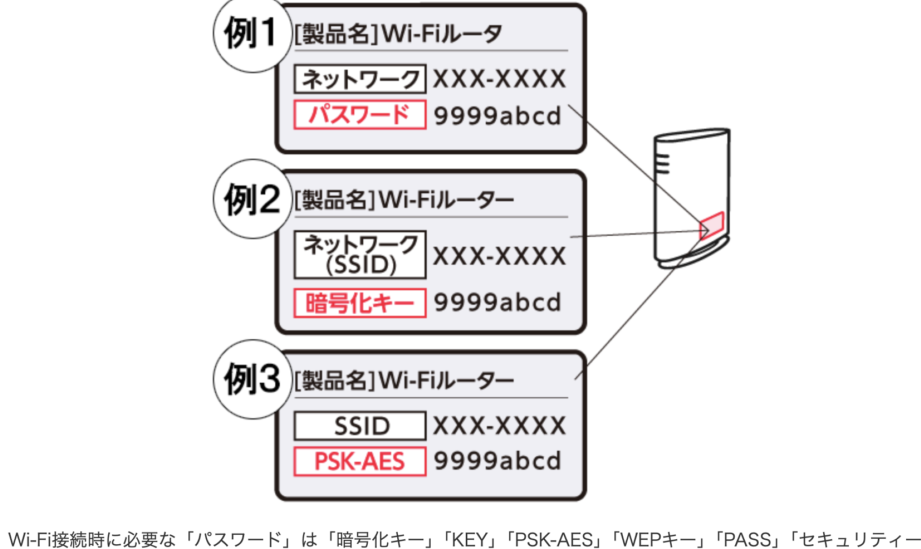
- パッケージやシールを確認する。 ルーターの側面や底面にSSIDやパスワードが印刷されている場合があります。
- インターネット上のサポートページをチェックする。 ルーターのメーカーサイトやフォーラムに情報があるかもしれません。
ISPへの問い合わせ
私たちのインターネットサービスプロバイダー(ISP)に連絡し、パスワードを再取得する方法も有効です。手順は以下の通りです。
- 電話またはウェブチャットでコンタクトする。 お問い合わせ窓口にアクセスし、サポートを受けましょう。
- アカウント情報を準備する。 契約者名や契約番号など、本人確認が必要です。
- パスワードを再発行してもらう。 指示に従い、サポートから新しいパスワードを入手します。
Conclusion
Wi-Fiパスワードを簡単に調べる方法を知っておくことは私たちの日常生活において非常に重要です。スマートフォンやパソコンを使った手順をマスターすることで、パスワードを探す手間を省けます。ルーターの設定画面へのアクセスも含めて、必要な情報をすぐに得ることができます。
これらの方法を活用して、ストレスのないインターネット環境を整えましょう。忘れがちなパスワードも、適切な手順を踏むことで簡単に確認できるのです。私たちの生活をより快適にするために、ぜひ試してみてください。