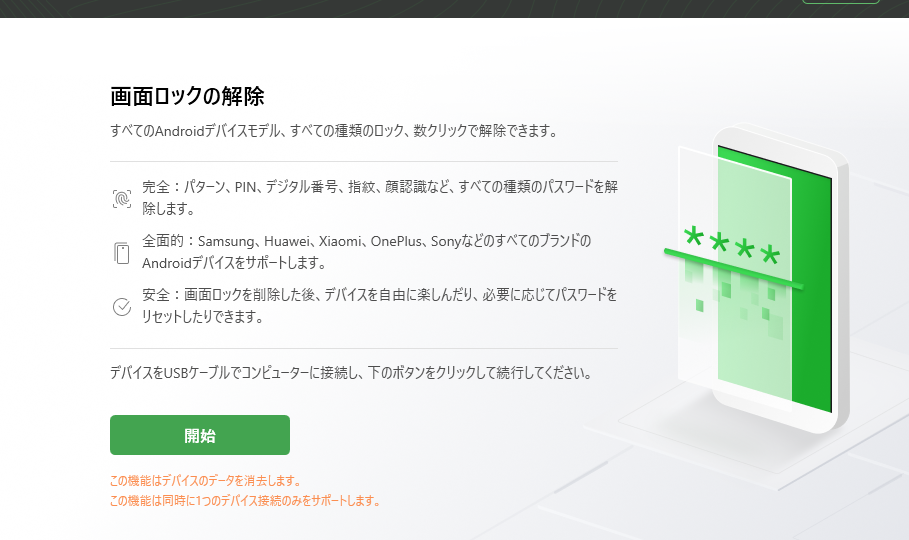
スマートフォンのセキュリティは、私たちの日常生活においてますます重要になっています。特に、Xperiaを使用している私たちにとって、「Xperia パスワード 何桁」という疑問は、安心してデバイスを使うための鍵となります。パスワードの桁数は、セキュリティの強度に直接影響を与えるため、正しい情報を知っておくことが必要です。
Xperia パスワードの重要性
Xperiaデバイスのパスワードは、私たちの個人情報とセキュリティを守るために非常に重要です。特に、強力なパスワードの作成方法は安心して使用するためのポイントです。パスワードの桁数や構成が、セキュリティの強度に大きな影響を与えます。
- 自分のデバイスに適したパスワードの桁数を選ぶ。6桁以上が推奨されますが、特に8桁以上が望ましいです。
- 記号や数字、大文字を組み合わせる。これにより、パスワードの複雑さが増し、他者による突破が困難になります。
- 他のアカウントと同じパスワードを使用しない。異なるサービスごとに異なるパスワードを設定します。
- 定期的にパスワードを変更する。3ヶ月ごとに見直すことで、セキュリティを強化できます。
- 自分だけが知っている情報を利用する。誕生日や名前を避け、想像しにくい単語やフレーズを組み合わせます。
Xperia パスワードの桁数
Xperiaデバイスのパスワードは、セキュリティの強度を決定する重要な要素です。そのため、適切な桁数を理解することが必須です。以下では、Xperiaパスワードの桁数について詳しく説明します。
4桁のパスワード
4桁のパスワードは、多くのデバイスで利用されています。しかし、セキュリティ上のリスクが高いため、避けるべき選択肢とされています。例えば:
- 簡単に覚えやすい場合が多いが、推測されやすい。
- 特定の番号の組み合わせ(例: 1234など)を多くの人が使用。
- セキュリティが不十分と見なされ、簡単に解除される可能性がある。
ルールを守ったパスワード設定が重要であることを認識しておきたいです。
6桁のパスワード
6桁のパスワードは、4桁よりセキュリティが向上します。とはいえ、まだ強力なパスワードとは言えません。この桁数のメリットとデメリットを見てみましょう。
- 増加した可能性で、格段に多くの組み合わせが可能。
- 覚えやすいが、依然として簡単に推測される可能性がある。
- 特別な文字や記号の使用を考慮し、より複雑さを持たせる必要がある。
安全なパスワードの作成方法
強力なパスワードの作成は、私たちのXperiaデバイスのセキュリティを強化する重要なステップです。以下の方法に従って、効果的なパスワードを作成しましょう。
パスワードの組み合わせ
- 英数字と記号を使用する。 大文字、小文字、数字、特別な文字(例:@、#、$)を組み合わせます。
- 長いパスワードを選択する。 最低でも8桁以上、できれば12桁以上の長さを目指します。
- 辞書に載っている単語を避ける。 簡単な単語やフレーズは使用せず、無意味な文字列を選択するのがベストです。
- 個人情報を含まない。 名前や誕生日など、誰でも知っている情報は避けます。
定期的な変更の重要性
- 定期的にパスワードを見直す。 3ヶ月ごとにパスワードを更新することをお勧めします。
- 新しいパスワードを作成する時に、過去に使用したものは避ける。 同じパスワードを使い回さないことが大切です。
- パスワードマネージャーの使用を検討する。 安全にパスワードを保存し、管理するためのツールです。
パスワードの管理ツール
パスワードを効果的に管理するためには、専用のツールを活用することが重要です。以下に、パスワード管理ツールを利用する手順を示します。
- パスワード管理ツールを選ぶ。多くのツールが利用可能なので、自分に合ったものを選択します。
- アプリをインストールする。選んだパスワード管理ツールをスマートフォンやPCにインストールします。
- アカウントを作成する。ツールに必要な情報を入力して、新しいアカウントを作成します。
- マスターパスワードを設定する。すべてのパスワードを管理するための強力なマスターパスワードを設定します。
- 既存のパスワードをインポートする。過去に使用したパスワードを、ツールに取り込んで整理します。
- 新しいパスワードを追加する。新規アカウントを作成したときは、そのパスワードをツールに追加します。
- 定期的にパスワードを見直す。パスワードの強度や使用状況を定期的にチェックし、必要に応じて変更します。
Xperia パスワード忘れた場合の対処
Xperiaのパスワードを忘れた場合、迅速に対処することが重要です。以下の手順を実行すれば、安全にアカウントを取り戻すことができます。
- デバイスの電源を入れる。
- ロック画面で、「パスワードを忘れた場合」をタップする。
- 画面の指示に従い、Googleアカウントの情報を入力する。
- 送信された確認メールまたはSMSの指示に従ってアカウントを復元する。
- 新しいパスワードを設定し、強力なパスワード(8桁以上)を選ぶ。
- パスワードの保存や管理に便利なパスワード管理アプリの使用を検討する。
また、パスワードの復元に失敗した場合には、以下のオプションも考慮できます。
- デバイスを初期化し、すべてのデータを消去する。
- 正規のサービスセンターに相談し、専門家にサポートを受ける。
Conclusion
Xperiaデバイスのパスワード設定は私たちのセキュリティを守るために欠かせない要素です。適切な桁数と複雑さを持ったパスワードを選ぶことで、安心してデバイスを使用できるようになります。パスワード管理ツールを活用することで、さらに安全性を高めることが可能です。
また、万が一パスワードを忘れてしまった場合の対処法も知っておくことで、安心感が増します。私たち全員が、これらのポイントを意識して、Xperiaのセキュリティを強化していきましょう。