ホットメールのパスワードを忘れたこと、ありませんか?私たちもその経験があるので、非常に共感できます。メールは日常生活に欠かせないツールであり、パスワードを失うことは大きなストレスになりますよね。この問題に直面したとき、どうすればスムーズに解決できるのかを知っておくことが重要です。
ホットメールのパスワードを忘れた場合の対処法
ホットメールのパスワードを忘れた場合も、手順を踏めば簡単に再設定できます。以下の方法でアカウントにアクセスを戻しましょう。
パスワードリセット手順
- ホットメールのログインページにアクセスします。
- 「パスワードを忘れた場合?」をクリックします。
- メールアドレスを入力し、「次へ」を押します。
- 受信した確認コードを入力します。メールまたは電話で受け取ります。
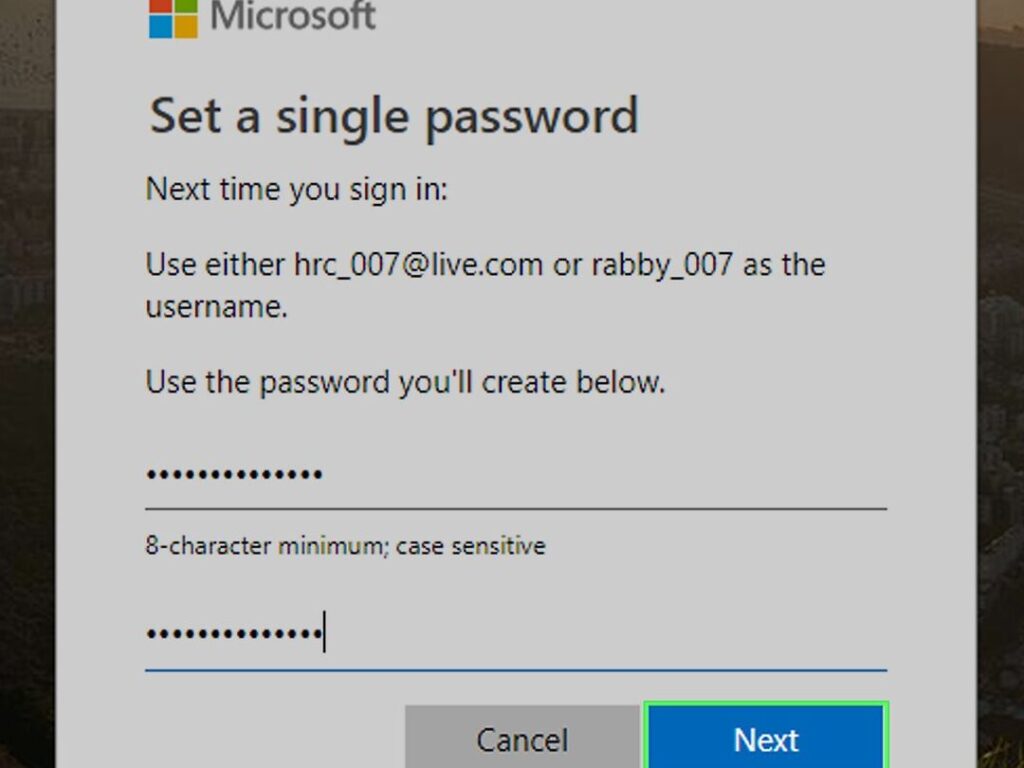
- 新しいパスワードを入力します。セキュリティのため、強力なパスワードを選びましょう。
- 新しいパスワードを再度入力し、手続きを完了させます。
サポートへの連絡方法
- ホットメールのサポートページにアクセスします。
- 「お問い合わせ」を選択します。
- 問題のカテゴリーを選び、詳細を入力します。
- 連絡方法を選択します。チャットやメールサポートがあります。
- サポートチームからの指示に従って、問題を解決します。
セキュリティの重要性
セキュリティは、私たちのオンライン生活において不可欠な要素です。特にホットメールのパスワードを忘れたとき、適切なセキュリティ対策が有効です。ここでは、二段階認証の有効化と安全なパスワードの作成について詳しく説明します。
二段階認証の有効化
二段階認証を有効にすることで、アカウントの安全性が大幅に向上します。以下の手順に従って、二段階認証を有効にしましょう。
- アカウントにログインします。
- 設定を開くを選択します。
- セキュリティオプションを見つけてクリックします。
- 二段階認証の設定を選びます。
- 手順に従い、必要情報を入力します。
- 電話番号または認証アプリを選択して、確認コードを取得します。
- 確認コードを入力し、設定を完了させます。
この手法により、不正アクセスのリスクを低減できます。
安全なパスワードの作成
安全なパスワードの作成は、情報を守るために非常に重要です。以下のポイントに注意して、強固なパスワードを作成しましょう。
- 英大文字と小文字を組み合わせます。
- 数字や記号を加えることで複雑さを増します。
- 12文字以上の長さを持たせます。
- 他のアカウントとは異なるパスワードを使用します。
- 辞書に載っている単語を避ける、推測されにくいものにします。
注意すべきポイント
ホットメールのパスワードを忘れた際、特に注意が必要なポイントがあります。これらのポイントを意識することで、スムーズに問題を解決できる状況を作ります。
フィッシング詐欺への警戒
フィッシング詐欺は、個人情報を盗もうとする詐欺行為です。以下の点を常に確認しましょう。
- メールの送信元をチェックする。 不審なアドレスからのメールは無視します。
- リンクを直接クリックしない。 公式サイトに直接アクセスしてログインします。
- 個人情報を求めるメールには応じない。 公式のサポートに連絡するのが安全です。
フィッシング詐欺に対する警戒心を持つことで、不正アクセスのリスクを軽減できます。
パスワード保存のコツ
安全にパスワードを管理する方法について知っておくことは重要です。パスワードの保存法は以下の通りです。
- パスワードマネージャーを使用する。 このツールがパスワードを安全に保管します。
- 強固なパスワードを作成する。 大文字、小文字、数字、記号を含めましょう。
- 定期的にパスワードを変更する。 6ヶ月ごとに見直すことが理想です。
最後に
**ホットメールのパスワードを忘れた場合の具体的な手順を確認しましょう。**以下のステップを追うことで、迅速に問題を解決できます。
- ホットメールのログインページを開く。ブラウザで https://www.hotmail.com を入力します。
- 「パスワードをお忘れですか?」をクリック。ログインボックスの下にあるリンクを選択します。
- アカウント情報を入力する。登録したメールアドレスや電話番号を入力します。
- 確認コードを受け取る。指定された方法(メールまたはSMS)でコードを受け取ります。
- 確認コードを入力する。受け取ったコードを指定のフィールドに入力します。
- 新しいパスワードを設定する。強力なパスワードを選び、再入力して確定させます。
- パスワードリセットを完了する。設定したパスワードで新規ログインが可能です。
**また、セキュリティを向上させるために、二段階認証を設定することをおすすめします。**これにより、パスワードが漏洩した場合もリスクを軽減できます。以下のステップで二段階認証を有効にしましょう。
- 設定メニューにアクセスする。アカウントの設定から「セキュリティ」を選択します。
- 二段階認証のオプションを探す。セキュリティ設定の中にある「二段階認証の有効化」をクリックします。
- 認証方法を選ぶ。SMSや認証アプリを利用するか選択します。
- 指示に従い設定を進める。必要な情報を入力し、指示に従って完了します。
**また、フィッシング詐欺への注意も欠かせません。**自分のメールを守るために、以下のポイントを心がけましょう。
Conclusion
ホットメールのパスワードを忘れた時の対処法やセキュリティ対策について理解を深めることは非常に重要です。私たちは、適切な手順を踏むことで、ストレスを軽減し、迅速に問題を解決できることを実感しています。また、フィッシング詐欺や不正アクセスに注意を払いながら、安全にアカウントを管理することが求められます。これらの知識を活用し、安心してホットメールを利用していきましょう。