LINEアプリを使っている私たちにとって、パスワードの管理は非常に重要です。特にlineパスワード 何回間違えるかという点は、多くの人が気になるところです。間違った回数によってアカウントがロックされる可能性があるため、注意が必要です。
LINEパスワードの基本
LINEパスワードの管理は重要です。安全に利用するためには、正しい知識を持つことが不可欠です。
LINEパスワードの役割
LINEパスワードは、アカウントの安全を守る役割があります。アカウントにアクセスするための第一歩であり、不正アクセスを防ぎます。強力なパスワード設定が不可欠で、定期的に更新することも推奨されます。
セキュリティの重要性
セキュリティの維持には、次の点に注意が必要です。
- パスワードは8文字以上で、大文字、小文字、数字、記号を組み合わせて設定します。
- 他のサービスと同じパスワードを使わないことが重要です。
- 定期的にパスワードを変更することを心がけます。
- 二段階認証の利用を検討し、さらにセキュリティを強化します。
パスワード入力のルール
LINEアプリでパスワードを入力する際には、特定のルールを遵守することが求められます。これらのルールを理解することで、アカウントの安全性を高め、誤入力による問題を避けます。
正しい入力方法
パスワードを正しく入力するためのポイントは以下の通りです。
- 大文字と小文字を区別する。 パスワードは大文字と小文字を正確に入力する必要があります。
- 数字と記号を含む。 安全性を確保するために、パスワードに数字や特殊文字を加えます。
- 余計なスペースを入れない。 入力時に不必要な空白が入らないように注意します。
- 誤字を確認する。 入力後に内容を再確認し、誤字がないかチェックします。
間違える場合の対処法
- 冷静に確認する。 入力したパスワードが正確であるか確認します。
- リセット手続きを行う。 パスワードを思い出せない場合は、リセットの手続きをします。
- 指示に従って新しいパスワードを設定する。 セキュリティ上の観点から、強力な新しいパスワードを使用します。
- 認証メールを確認する。 リセット手続き後、メールボックスをチェックし、認証メールを確認します。
間違えられる回数
LINEのパスワードを間違える回数について、具体的なルールを理解することが重要です。ここでは、公式ガイドラインと間違えた場合の影響を詳しく見ていきます。
公式ガイドライン
LINEでは、パスワードを5回間違えると、アカウントがロックされる。このロックは、セキュリティを高めるために設定されており、アカウントの保護に役立つ。
- アカウントにログインしようとする。
- パスワードを入力する。
- 正しいパスワードでない場合はエラーメッセージが表示される。
- さらに4回、誤ったパスワードを入力する。
- 5回目の誤入力後、アカウントが一時的にロックされる。
このガイドラインを知っていると、正しい入力方法やパスワードの管理が重要であることがわかります。
間違えた場合の影響
パスワードを間違えた場合、数々の影響が考えられます。その一部を以下に示します。
- アカウントロック: 5回間違えるとロックされ、ログインできなくなる。
- 再設定手続き: ロック解除のためにパスワード再設定が必要。
- セキュリティリスク: 不正利用のリスクが高まるため、注意が必要。
パスワードリセットの方法
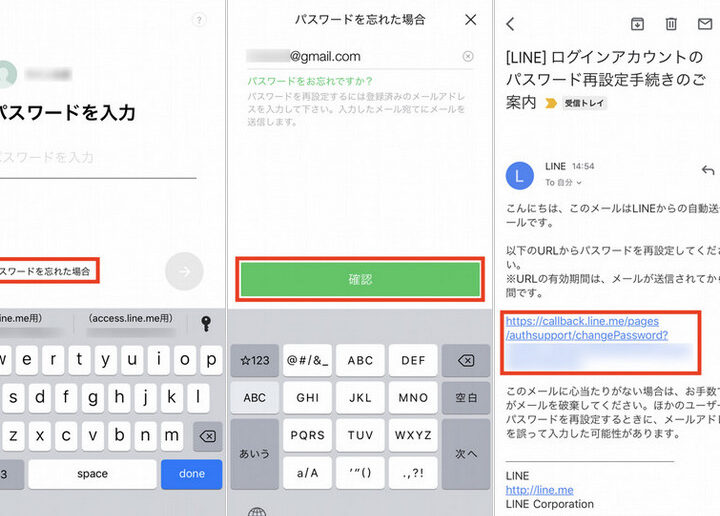
LINEのパスワードを忘れたり、間違った回数が多くなった場合、アカウントのロックを解除するためにパスワードをリセットする必要があります。以下の手順に従って、簡単にリセットを行いましょう。
ステップバイステップガイド
- LINEアプリを開く。 ホーム画面からアプリをタップして起動します。
- ログイン画面を表示する。 アプリを開いたら、ログイン画面が表示されます。
- 「パスワードを忘れた場合」をタップする。 ログイン画面下部にあるリンクをクリックします。
- メールアドレスを入力する。 リセット用の通知を受け取るために、登録したメールアドレスを入力します。
- 「送信」をタップする。 パスワードリセットの指示が記載されたメールが送信されます。
- メールを確認する。 受信トレイに届いたメールを探し、指示に従います。
- 新しいパスワードを設定する。 メール内のリンクをクリックして、新しいパスワードを入力します。
- 設定を完了する。 新しいパスワードを確認し、設定を保存します。
よくある問題と解決策
- メールが届かない場合: スパムフォルダを確認し、迷惑メールに振り分けられていないか見てみましょう。
- 入力したメールアドレスが間違っている: 正しいメールアドレスを使用しているか、再度確認しましょう。
- 送信後のエラー: サーバーの問題が考えられますので、少し時間を置いてから再試行してください。
セキュリティ対策のおすすめ
LINEのパスワード管理において、効果的なセキュリティ対策は欠かせません。以下の方法でアカウントの安全性を高めましょう。
強力なパスワードの作成
強力なパスワードは、アカウントを守るための第一歩です。以下の手順で、効果的なパスワードを設定しましょう。
- 8文字以上の長さを持たせる。
- 大文字と小文字を組み合わせる。
- 数字を必ず含める。
- 特殊文字(例: !, @, #)を使う。
- 他のサービスのパスワードと異なるものを選ぶ。
これらのポイントを守ってパスワードを作成すれば、アカウントの安全性が格段に向上します。
二段階認証の活用
二段階認証を導入することで、さらなるセキュリティ強化が図れます。手順は以下の通りです。
- LINEアプリを開く。
- 設定メニューに移動する。
- 「アカウント」を選択。
- 「二段階認証」をタップ。
- 「二段階認証を有効にする」を選ぶ。
- 設定した電話番号に送信される認証コードを入力する。
Conclusion
LINEアカウントの安全を守るためにはパスワード管理が欠かせません。パスワードを5回間違えるとアカウントがロックされるため慎重に入力する必要があります。強力なパスワードの設定や定期的な更新はもちろんのこと、二段階認証の導入も重要です。これらの対策を講じることで不正利用のリスクを減らし、安心してLINEを利用できる環境を整えましょう。
パスワードを忘れた場合のリセット手続きも簡単です。正しい手順を踏むことでスムーズにアカウントを復旧できます。私たちの安全なオンラインライフのために、今一度パスワード管理の重要性を再確認していきましょう。