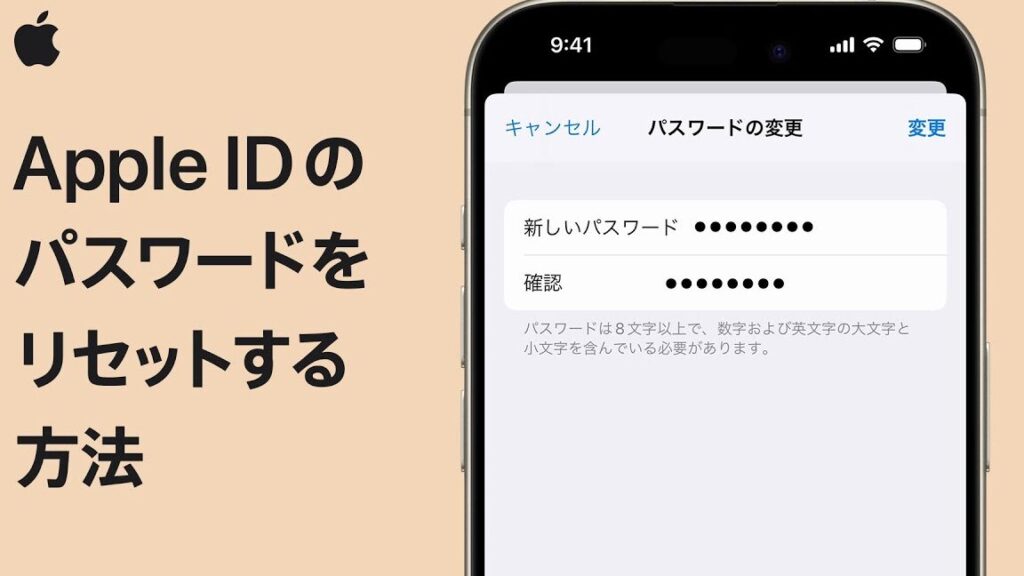
アップルIDのパスワードを変更したいけど、どうすればいいのか悩んでいませんか?私たちも同じ経験をしたことがあります。パスワード管理は、セキュリティを保つために非常に重要です。特に、アップルIDは私たちのデジタルライフの中心的な部分を担っています。
アップルidのパスワード変更の必要性
アップルIDのパスワードを変更することは、アカウントのセキュリティを強化するために重要です。さらに、アップルIDの保護は、私たちのデジタルライフを安心して管理するために欠かせない要素です。
セキュリティの向上
私たちは、アップルIDのパスワード変更によってセキュリティの向上が期待できます。この変更により、不正アクセスのリスクを軽減できます。特に、次の点を考慮しましょう。
- 定期的なパスワード変更:定期的にパスワードを変更することで、セキュリティが維持されます。
- 強力なパスワードの採用:大文字、小文字、数字、記号を組み合わせたパスワードが効果的です。
パスワードを設定する際には、簡単に推測できない内容を選ぶことが重要です。
アカウントの保護
アップルIDは私たちの個人情報やデータに関連付けられています。そのため、アカウントの保護が不可欠です。具体的には、以下の方法で強化できます。
- 二段階認証の設定:二段階認証を有効にすると、さらなるセキュリティ層が追加されます。
- 不正アクセスの監視:不審なログイン情報があればすぐにパスワードを変更する必要があります。
パスワード変更の手順
iPhoneまたはiPadからの変更方法
- 設定アプリを開く。
- 最上部の自分の名前をタップ。
- 「パスワードとセキュリティ」を選択。
- 「パスワードを変更」をタップ。
- 古いパスワードを入力し、新しいパスワードを設定。
- 画面の指示に従い、確認する。
Macからの変更方法
- アップルメニューをクリック。
- 「システム環境設定」を開く。
- 「Apple ID」を選択。
- 「パスワードとセキュリティ」をクリック。
- 「パスワードを変更」を選択。
- 古いパスワードを入力し、新しいパスワードを設定。
ウェブブラウザからの変更方法
- アップルIDの「https://appleid.apple.com/」にアクセス。
- 自分のApple IDとパスワードでログイン。
- 「セキュリティ」セクションを見つける。
- 「パスワードを変更」をクリック。
- 古いパスワードを入力し、希望する新しいパスワードを設定。
- 変更を保存して確認する。
パスワード変更時の注意点
パスワードを変更する際、いくつかの重要な注意点があります。これらを把握して、安全なパスワードを設定することで、アップルIDのセキュリティを強化できます。
新しいパスワードの設定
新しいパスワードを設定するには、以下の手順を踏みます。
- 強力なパスワードを選択する。 大文字、小文字、数字、特殊文字を組み合わせた少なくとも12文字以上のパスワードが推奨されます。
- 過去に使用したパスワードを避ける。 同じパスワードを再利用すると、セキュリティが低下します。
- 容易に推測できない情報を使用する。 誕生日や名前など、他人が簡単に知っている情報は避けましょう。
- パスワードを安全な場所に保存する。 物理的またはデジタルのパスワードマネージャーを使用することを考慮します。
これらのポイントを意識すれば、強固なパスワードを作成しやすくなります。
二段階認証の確認
二段階認証を設定すると、アカウントの安全性がさらに向上します。確認手順は以下の通りです。
- アップルIDアカウントにログインする。 アカウント設定にアクセスします。
- 「セキュリティ」セクションを選択する。 二段階認証のオプションを見つけます。
- 二段階認証を有効にする。 指示に従って設定を完了します。
- 登録した電話番号を確認する。 認証コードが正確に送信されることを確認します。
よくある問題とその解決策
アップルIDのパスワード変更に関する問題についての解決策を以下に示します。
パスワードを忘れた場合
パスワードを忘れた場合の対処法として、次の手順を試してください。
- アップルのログインページにアクセスする。
- 「パスワードをお忘れですか?」をクリックする。
- アップルIDを入力して「次へ」をクリックする。
- 提示された選択肢から、パスワードをリセットする方法を選ぶ。
- メールまたは電話番号に送信された指示に従う。
- 新しいパスワードを作成し、確認する。
このプロセスにより、新しいパスワードを設定し、アカウントにアクセスできるようになるはずです。
アカウントロックの解消
アカウントがロックされた場合の解決策は次のとおりです。
- アップルの公式サイトにアクセスする。
- ログインページで「アカウントがロックされていますか?」を選択する。
- アップルIDを入力した後、「次へ」をクリックする。
- 登録したメールアドレスまたは電話番号を入力し、指示に従う。
- 本人確認のためのセキュリティ質問に回答する。
- アカウントが復元されるまで待機する。
結論
アップルIDのパスワードを定期的に変更することは私たちのデジタルセキュリティを守るために欠かせません。強力なパスワードを選び二段階認証を設定することでアカウントの安全性が大きく向上します。もしパスワードを忘れたりアカウントがロックされた場合でも、適切な手順を知っていれば安心です。これらの対策を講じることで私たちのデジタルライフをより安全に楽しむことができるでしょう。