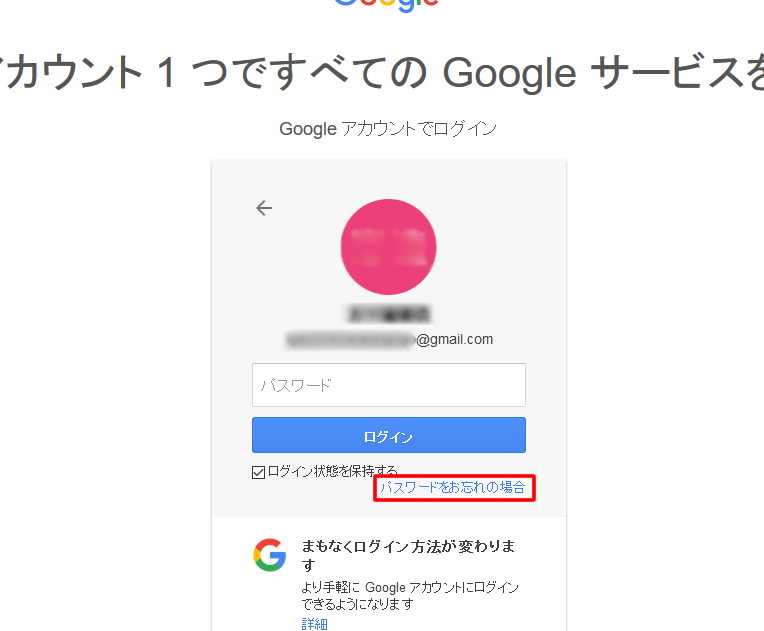
Gmailのパスワードを忘れてしまったこと、私たちも経験があります。「Gmail パスワード どうしてもわからない」と悩む瞬間は、誰にでも訪れますよね。大切なメールや情報にアクセスできなくなるのは、とてもストレスです。
Gmail パスワードを忘れた理由
一般的な原因
- 変更を忘れた: パスワードを定期的に変更することが推奨されますが、忘れてしまうことがあります。
- メモを紛失した: 以前にパスワードを紙やデジタルメモに書いていた場合、紛失することが多いです。
- 自動入力の利用: パスワードをブラウザに保存し、自動入力機能を使っていると、忘れやすくなります。
- 他のアカウントと混同: 複数のアカウントを持っていると、それぞれのパスワードが混同されることがあります。
- セキュリティの強化: 強力なパスワードを設定するために複雑にしすぎると、思い出せなくなることがあります。
個別のケース
- 参加したイベント: 特定のイベントやキャンペーンのために一時的なパスワードを設定し、そのまま忘れてしまうことがあります。
- メールアカウントのハッキング: アカウントが外部から侵入された場合、パスワードを変更されてしまうことがあります。
- 新しいデバイスの利用: 新しいスマートフォンやパソコンを使い始めると、普段使用しているパスワードを入力し忘れることがあります。
- 家族との共有: プライバシーを保つために、家族とアカウントを共有している場合、誰がパスワードを変更したか不明になることがあります。
- 長期間の未使用: Gmailアカウントを長期間使用しないと、パスワードを忘れる傾向があります。
パスワードをリセットする方法
Gmailのパスワードをリセットする手順は、シンプルで迅速です。以下のステップに従って、簡単に新しいパスワードを設定しましょう。
ステップバイステップガイド
- Gmailのログイン画面を開く。 ウェブブラウザでGmailのページにアクセスします。
- 「パスワードをお忘れですか?」をクリック。 ログイン画面の下部にあるリンクを選択します。
- メールアドレスを入力。 リセットするアカウントのメールアドレスを正確に入力します。
- 「次へ」をクリック。 定められた手順が表示されたら、続行します。
- 本人確認を行う。 複数の確認方法が表示されますので、指示に従って本人確認を行います。
- 新しいパスワードを設定する。 安全なパスワードを作成し、再度入力して確認します。
- 「パスワードを変更」をクリック。 設定が完了したら、変更を確定します。
注意点
・新しいパスワードは、他のアカウントとは異なるものを推奨します。
・パスワードは、少なくとも8文字以上で、英字や数字、記号を組み合わせて設定してください。
・リセット後すぐに古いパスワードを使えなくなるので、必ず新しいパスワードを記録しておきましょう。
・2段階認証を有効にすると、セキュリティが高まります。
・アカウントがハッキングされた場合、すぐにパスワードを変更する必要があります。
Gmail アカウントのセキュリティ
強固なセキュリティは、Gmail アカウントを守るために不可欠です。特に、二段階認証やセキュリティ質問の設定が効果的です。
二段階認証の重要性
二段階認証は、アカウントの安全性を高める手段です。この機能を有効にすることで、パスワード以外の確認も必要となります。以下の手順で設定可能です。
- Gmail アカウントにログインします。
- 右上のプロフィール画像をクリックし、「Google アカウント」を選択します。
- 「セキュリティ」タブをクリックします。
- 「二段階認証プロセス」を選び、「開始する」をクリックします。
- 指示に従い、電話番号を入力して SMS か音声通話を選択します。
- 確認コードを受け取り、入力して「次へ」をクリックします。
- 「二段階認証を有効にする」をクリックして設定完了です。
この設定により、アカウントが不正アクセスされにくくなります。たとえば、パスワードが漏洩しても、二段階認証があれば他の人がアクセスできません。
セキュリティ質問の設定
セキュリティ質問も、アカウントの保護を強化する方法です。以下の手順で設定できます。
- Gmail アカウントにログインします。
- 「Google アカウント」を選択し、「セキュリティ」タブをクリックします。
- 「セキュリティ質問を選択」を見つけ、クリックします。
- 質問を選び、答えを入力します。
- 適用をクリックして設定を保存します。
再取得方法の選択肢
大切なGmailのパスワードが分からなくなった後、リカバリーの方法は数種類あります。手順をしっかりと把握し、適切な方法を選びましょう。
プロバイダへの連絡
- Gmailの公式サイトにアクセスする。
- 「ヘルプ」をクリックする。
- 「アカウントの復元」を選択する。
- 表示された手順に従って、本人確認の質問に答える。
- 必要に応じて、代替のメールアドレスまたは電話番号を提供する。
これらのステップを進めることで、サポートチームに連絡し、パスワードの再取得について具体的なアドバイスを得ることが可能です。
サポートセンターの利用
- Gmailのヘルプセンターにアクセスする。
- 「アカウントの復元」を検索する。
- 関連するガイドラインやFAQを確認する。
- 必要があれば、チャットサポートやメールサポートのオプションを利用する。
- 指示に沿って、リカバリーのプロセスを進める。
Conclusion
Gmailのパスワードを忘れてしまった時の対処法は多岐にわたります。私たちは、適切な手順を踏むことでアカウントへのアクセスを取り戻すことができます。また、セキュリティを強化するための二段階認証や強力なパスワードの設定も重要です。これにより、将来的なトラブルを未然に防ぐことができるでしょう。
もしパスワードの再取得に悩んでいる場合は、公式のサポートを活用するのも良い選択です。適切な方法を知っておくことで、安心してGmailを利用できるようになります。私たちの情報が、皆さんの役に立つことを願っています。