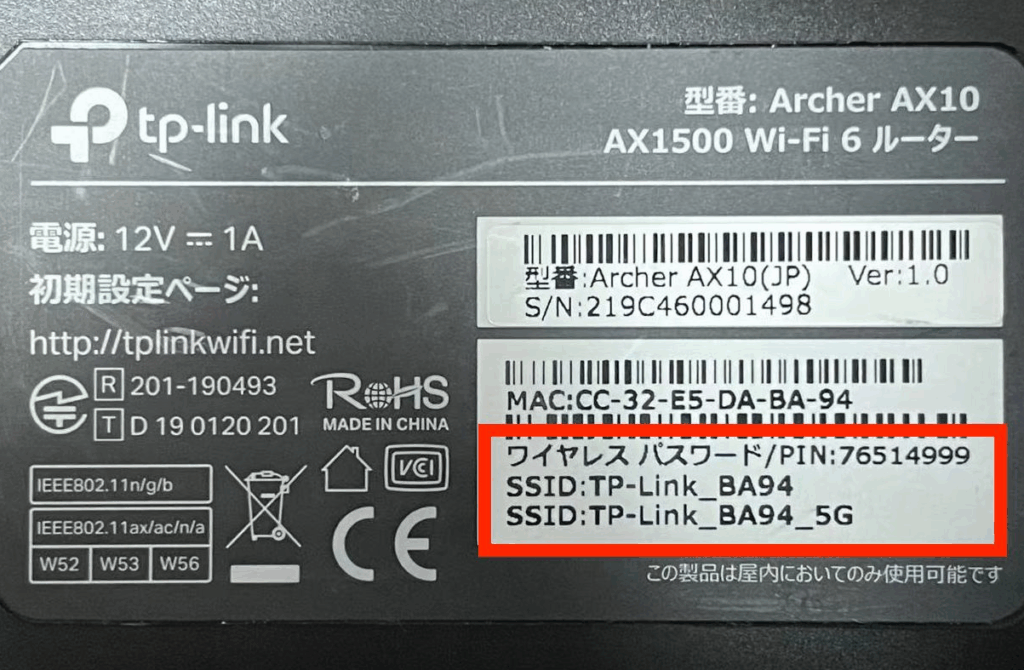
Wi-Fiルーターの設定で悩んでいる方、特にTP-Linkのユーザーには、「TP-Linkパスワードどこ?」という疑問が浮かぶことが多いでしょう。私たちも同じ経験をしたことがあります。ルーターのパスワードはネットワークの安全性に直結する重要な要素です。しかし、設定や変更の際にその場所を見つけるのは意外と難しいものです。
TP-Link とは?
TP-Linkは、高性能のネットワーク機器を提供するブランドです。主に、ルーターやスイッチ、アクセスポイントなど、家庭やビジネス向けのネットワークソリューションを取り扱っています。中でもTP-LinkのWi-Fiルーターは、強力な接続と使いやすさで知られています。
TP-Linkの製品は、次のような特徴があります。
- 高い信号品質 – さまざまな環境に対応できる優れたWi-Fi信号を提供します。
- 簡単な設定 – スマートフォンやPCから簡単に初期設定が行えます。
- 多機能性 – 親管理機能やゲストネットワークなど、便利な機能が豊富です。
TP-Linkの人気製品には、ルーター、メッシュWi-Fiシステム、ネットワークブースターなどがあります。それぞれの製品は、特定のニーズに合わせた設計がなされています。特に、家庭内でのインターネットデバイスの増加により、安定した接続が求められています。
パスワードの重要性
セキュリティの観点
- 独自のパスワードを設定することが必要です。 簡単に推測されるパスワードは、危険要因を増やします。
- 定期的にパスワードを変更することが重要です。 サイバー攻撃のリスクを低減させるため、少なくとも6か月ごとに更新しましょう。
- パスワードは他の人と共有しないことが基本です。 共有した場合、情報漏洩のリスクが高まります。
- パスワード管理ソフトを利用することが便利です。 複雑なパスワードを生成し、保存することで安全性を向上させます。
便利さと利便性
- 自動ログイン機能を活用するのが効率的です。 正しいパスワードを保存しておくことで、手間を減らします。
- 複数のデバイスで同じパスワードを利用する場合は注意が必要です。 一つのデバイスが侵害されると、全デバイスが危険にさらされます。
- 二要素認証を導入することが推奨されます。 メールやSMSで確認コードを受け取ることで、より一層の安全を確保できます。
- パスワードを忘れたときのリカバリー手順を知っておくべきです。 事前に手続きを理解しておくことで、スムーズに復旧できます。
TP-Link のパスワード確認方法
TP-Linkのパスワードを確認する方法はいくつかあります。設定画面へのアクセスやデフォルトパスワードの確認が主な手段です。以下に、それぞれの手順を示します。
管理画面へのアクセス
TP-Linkルーターの管理画面にアクセスすることで、パスワードを確認できます。以下の手順に従ってください。
- ルーターに接続する。自宅のWi-Fiまたはイーサネットケーブルを使用し、ルーターに接続します。
- ウェブブラウザを開く。任意のブラウザを使用し、アドレスバーにルーターのIPアドレス(通常は192.168.0.1または192.168.1.1)を入力します。
- ログインページが表示される。ユーザー名とパスワードを要求される場合、通常は「admin」と「admin」がデフォルトの値です。
- 管理画面にアクセスする。ログイン後、メニューから「ネットワーク設定」や「Wi-Fi設定」を探します。
デフォルトパスワードの確認
- ルーターのラベルを確認する。多くのTP-Linkルーターは、底面または背面にデフォルトパスワードを記載しています。
- マニュアルを参照する。同梱されている取扱説明書や公式ウェブサイトからデフォルトパスワードを確認します。
- TP-Linkのサポートウェブサイトを訪れる。具体的なモデル名を入力して、対応するパスワード情報を探します。
TP-Link パスワードの変更手順
TP-Linkルーターのパスワードを変更する手順は、セキュリティを強化するために重要です。以下の手順に従うと、簡単に新しいパスワードを設定できます。
新しいパスワードの設定
- ウェブブラウザを開いて、ルーターのIPアドレスを入力します。 通常、TP-LinkルーターのデフォルトIPアドレスは「192.168.0.1」または「192.168.1.1」です。
- ログイン画面が表示されたら、ユーザー名とパスワードを入力します。 デフォルトのユーザー名とパスワードは「admin」です。
- 管理画面が開いたら、「ネットワーク」または「Wi-Fi設定」のセクションに移動します。 適切なオプションを選んでください。
- 新しいパスワードを入力するためのフィールドがあるので、希望のパスワードを設定します。 パスワードは8文字以上で、数字と記号を含めることが推奨されます。
- 設定を保存するためのボタンをクリックします。 通常、「保存」または「適用」というラベルのボタンです。
変更後の確認
- 再度、ウェブブラウザを開いてルーターのIPアドレスにアクセスします。 新しいパスワードでログインしてみてください。
- 新しいパスワードで正常にログインできたら、設定が完了です。 これにより、ネットワークの安全性が向上します。
まとめ
TP-Linkのパスワードに関する情報を理解することで私たちのネットワークの安全性を高めることができます。ルーターの設定やパスワード変更の手順をしっかり把握しておくことが重要です。定期的にパスワードを見直し独自のものを設定することで、サイバー攻撃からのリスクを低減できます。
また、パスワード管理ソフトや二要素認証を活用することで、より安全な環境を実現できます。私たちのインターネット体験を向上させるためにも、TP-Linkの機能を最大限に活かしていきましょう。