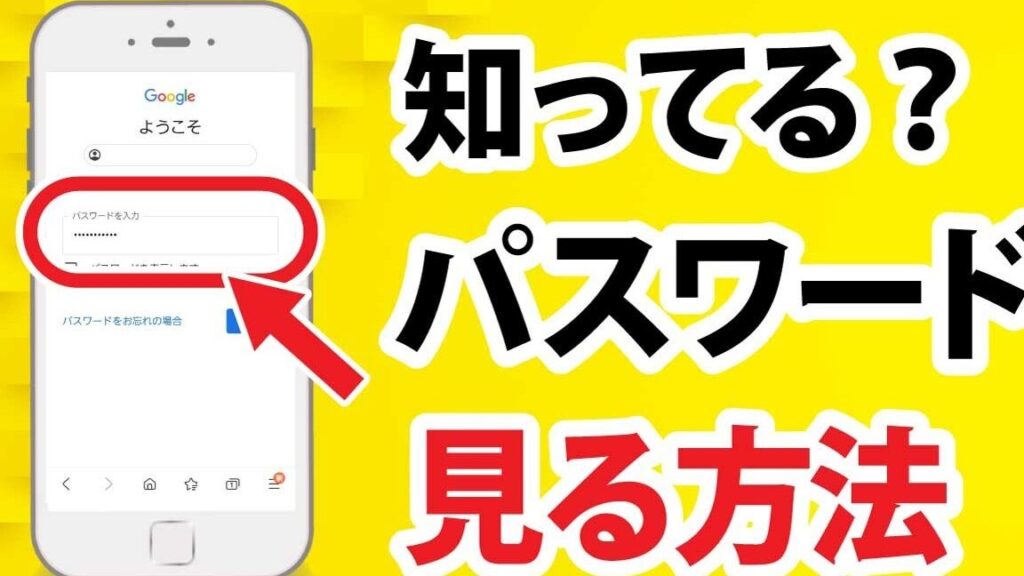
スマホを使う私たちにとって、**スマホのパスワードは不可欠な要素**です。日常生活でのプライバシーを守るために、パスワードの重要性を理解することは欠かせません。では、スマホのパスワードとは一体何なのでしょうか?
スマホのパスワードとは何ですか
スマホのパスワードとは、私たちのデバイスにアクセスするための秘密のコードです。このコードは、プライバシーやデータ安全を守る役割を果たします。
スマホのパスワードの役割
スマホのパスワードは、主に以下の役割を果たします:
- データ保護: パスワードがあれば、個人情報や通話履歴が許可されていない人から守られる。
- プライバシーの確保: 他人が勝手にスマホを使えないようにすることで、私たちのプライバシーを守る。
- アプリのセキュリティ: 特定のアプリ(例:銀行アプリ)で必要な情報があっさり見られないようにする。
スマホのパスワードの種類
スマホのパスワードには、いくつかの種類があります。それぞれ、独自の特徴があります。
- 数字のPIN: 短い数字コード(例:4桁や6桁)。シンプルで直感的。
- パターンロック: 指で描く図形。視覚的であり、プロとしても使いやすい。
- アルファベットパスワード: 英数字を利用したパスワード。複雑でもセキュリティが強化される。
- 生体認証: 指紋や顔認証。この方法は、利便性とセキュリティを両立させる。
スマホのパスワードの設定方法
スマホのパスワードは、デバイスの安全性を保つための重要なステップです。ここでは、各種パスワードの設定方法を詳しく説明します。
アルファベットと数字の組み合わせ
- 設定アプリを開く:スマホのホーム画面から「設定」をタップします。
- セキュリティを選択:設定メニュー内の「セキュリティ」または「ロック画面」をタップします。
- パスワード選択:ここで「パスワード」または「画面ロックの種類」を選択します。
- 新しいパスワードを入力:希望のアルファベットと数字を組み合わせたパスワードを考え、入力します。強度を確認してください。
- 確認のため再入力:再度、同じパスワードを入力して確認します。
- 設定を保存:設定が完了したら、画面の指示に従って変更を保存します。
生体認証の利用
- 設定アプリに移動:スマホの「設定」アプリを開きます。
- セキュリティをタップ:メニューから「セキュリティ」または「生体認証」を選択します。
- 生体認証の種類を選ぶ:指紋または顔認証など、設定したい生体認証のオプションをタップします。
- 指示に従って登録:指紋認証の場合は、指をセンサーに置いて登録を行います。顔認証の場合は、カメラに向かって顔の登録をします。
- 認証をテスト:設定後、ロックを解除する際に生体認証が機能するか確認します。
- 設定の保存:すべての設定を確認し、変更を保存します。
スマホのパスワードの安全性
スマホのパスワードの安全性は、私たちのプライバシーとデータを守る上で極めて重要です。強固なパスワードを設定し、有効なセキュリティ対策を講じることで、私たちはリスクを大幅に低下させることができます。以下に、パスワードの安全性を確保する手段を詳しく説明します。
強固なパスワードの選定
強固なパスワードは、スマホの安全性を高める最初のステップです。このためには、以下のポイントを意識しましょう。
- 8文字以上で設定する。 短いパスワードは簡単に推測されます。
- 大文字、小文字、数字、記号を組み合わせる。 複雑な構造が解析を難しくします。
- 辞書に載っている単語を避ける。 通常の言葉は使わず、意味のない文字列やフレーズを考えます。
- 同じパスワードを複数のサイトで使用しない。 一つのサイトが侵害されると、他のアカウントも危険にさらされます。
- 定期的にパスワードを変更する。 これにより、万が一パスワードが漏洩しても被害を抑えられます。
二段階認証の導入
二段階認証は、追加のセキュリティレイヤーを提供します。この機能を利用することで、我々のアカウントへの不正アクセスを防ぐことができます。二段階認証を設定する手順は次の通りです。
- 設定アプリを開く。 セキュリティメニューにアクセスします。
- 二段階認証オプションを選択する。 通常は「アカウント設定」に見つかります。
- 連絡先情報を入力する。 SMSまたはメールアドレスを入力し、認証コードを受け取ります。
- 受信した認証コードを入力する。 正しいコードを入力すると、二段階認証が有効になります。
- バックアップコードを保存する。 予備のコードは、利用できなくなった場合に重要です。
スマホのパスワードの管理
スマホのパスワードを管理することは、デバイスのセキュリティを保つために非常に重要です。以下の方法を用いて、パスワードの管理を効率的に行いましょう。
パスワードマネージャーの活用
パスワードマネージャーを利用することで、複雑なパスワードを簡単に管理できます。以下のステップを実行しましょう。
- 適切なパスワードマネージャーを選ぶ。信頼性の高いアプリやサービスを比較検討します。
- アカウントを作成する。メールアドレスと強固なマスターパスワードを使用します。
- パスワードをインポートする。過去に使用したパスワードをアプリに追加します。
- 新しいパスワードを作成する。ツールが提案する強固なパスワードを参考にします。
- 定期的にパスワードを更新する。数ヶ月ごとに新しいパスワードに変更します。
定期的なパスワード変更
定期的なパスワード変更は、セキュリティを向上させる重要な手段です。次の手順を試しましょう。
- 変更するパスワードをリストアップする。頻繁に使用するアカウントを優先します。
- 使用する新しいパスワードを作成する。8文字以上で、大小文字、数字、記号を含むようにします。
- 古いパスワードを無効化する。ログイン時に新しいパスワードに変更します。
- パスワード変更通知を設定する。変更した際に、必要な場合に再通知を受け取ります。
- 変更履歴を記録する。変更日を明記し、次回の更新に備えます。
結論
スマホのパスワードは私たちのプライバシーとデータを守るための重要な要素です。しっかりとしたパスワードを設定し、定期的に見直すことで、セキュリティを強化できます。またパスワードマネージャーを利用することで、複雑なパスワードの管理も容易になります。
私たちが日常生活でスマホを使う中で、セキュリティ意識を高めることが求められます。生体認証や二段階認証を導入することで、さらに安全性を向上させることが可能です。これらの対策を講じることで、安心してスマホを利用できる環境を整えていきましょう。