私たちの生活に欠かせない存在となったWi-Fi。しかし、時にはWi-Fiのパスワードを調べる必要が出てくることもありますよね。友達が遊びに来たときや新しいデバイスを接続する際、パスワードを思い出せないと困ってしまいます。
Wifiのパスワードを調べる方法
私たちは、Wifiのパスワードを調べるためのいくつかのシンプルなステップを以下に示します。これらのステップに従って、簡単に必要な情報を得ることができます。
- デバイスの設定を開く。スマートフォンやパソコンで、設定メニューにアクセスします。
- ネットワーク設定に進む。「Wi-Fi」または「ネットワーク」オプションを探します。
- 接続中のネットワークを選択。現在接続しているWifiネットワークを選びます。
- セキュリティ設定を確認。ネットワークの詳細設定を開き、「パスワード」や「セキュリティキー」に関連するオプションを探します。
- パスワードを表示する。表示オプションを選択し、パスワードを確認します。
スマートフォンを使った調査
Wi-Fiのパスワードをスマートフォンで調べる方法は簡単です。ここでは、AndroidデバイスとiOSデバイスのそれぞれの手順を説明します。
Androidデバイスでの確認方法
- 設定アプリを開く
ホーム画面から「設定」を選択します。
- ネットワークとインターネットを選ぶ
「ネットワークとインターネット」をタップします。
- Wi-Fiをタップ
Wi-Fiオプションを選びます。
- 接続中のネットワークを選択
自分たちが接続しているネットワーク名をタップします。
- 共有オプションを選ぶ
「共有」または「QRコードを共有」をタップします。
- パスワードを確認する
QRコードが表示され、その下にWi-Fiパスワードも表示されます。
iOSデバイスでの確認方法
- 設定アプリを開く
ホーム画面から「設定」をタップします。
- Wi-Fiを選ぶ
「Wi-Fi」を選択して、接続中のネットワークを見つけます。
- 接続中のネットワークを選択
自分たちが接続しているネットワーク名の右側にある情報アイコン(i)をタップします。
- パスワードを表示する
「パスワード」セクションを選んで、Face IDまたはTouch IDを使用して認証します。
- 確認する
認証後にWi-Fiパスワードが表示されます。
パソコンを使った調査
パソコンを使ってWi-Fiのパスワードを調べる方法は簡単です。以下の手順に従って、必要な情報を見つけましょう。
Windowsでの確認方法
- スタートメニューを開く。
- 「設定」をクリックする。
- 「ネットワークとインターネット」を選択する。
- 左側のメニューから「状態」をクリックする。
- 「ネットワークと共有センター」を選ぶ。
- 接続中のWi-Fiネットワークをクリックする。
- 「ワイヤレスプロパティ」を選択する。
- 「セキュリティ」タブをクリックする。
- 「パスワードを表示する」にチェックを入れる。
この手順で、Wi-Fiのパスワードを確認できます。
Macでの確認方法
- Appleメニューをクリックする。
- 「システム環境設定」を選択する。
- 「ネットワーク」をクリックする。
- 左側のリストからWi-Fiを選ぶ。
- 「詳細」をクリックする。
- 「Wi-Fi」タブを選択する。
- 接続中のネットワークを選択して「-」ボタンをクリックする。
- 「キーチェーンアクセス」を開く。
- Wi-Fiネットワークを検索し、ダブルクリックする。
- 「パスワードを表示する」にチェックを入れる。
- 管理者のユーザー名とパスワードを入力する。
ルーター設定画面からの確認
ルーターの設定画面からWi-Fiのパスワードを確認する方法は簡単です。次の手順に従って、ストレスなくパスワードを見つけられます。
ルーターにアクセスする方法
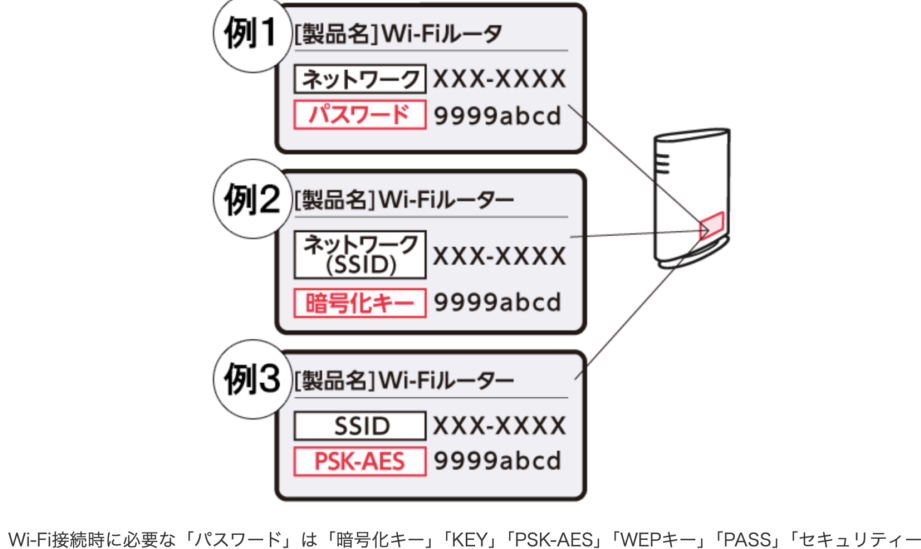
- まず、ルーターのIPアドレスを確認してください。一般的には「192.168.0.1」や「192.168.1.1」です。ルーターの裏面や取扱説明書でも確認できます。
- 次に、ウェブブラウザを開きます。お好みのブラウザを使って、先ほど確認したIPアドレスをアドレスバーに入力します。
- ルーターのログイン画面が表示されるはずです。ここで、ユーザー名とパスワードを入力します。一部のルーターでは、デフォルトの情報も取扱説明書に記載されています。
パスワードの確認手順
- ログイン後、メニューを探してください。「無線設定」や「Wi-Fi設定」といったセクションがあります。
- 次に、接続中のネットワークを選択します。表示されたリストから自分のネットワークを見つけてクリックします。
- 最後に、セキュリティ設定やパスワード欄を確認してください。ここにWi-Fiのパスワードが表示されます。
セキュリティ対策
私たちは、Wi-Fiのパスワードを調べる際にセキュリティを考慮する必要があります。以下のステップに従って、セキュリティ対策を行うことができます。
- ルーターのファームウェアを定期的に更新する。これにより、既知の脆弱性を修正できます。
- 強力なパスワードを設定する。英数字と記号を組み合わせた12文字以上のパスワードが理想です。
- SSIDを変更する。デフォルトのネットワーク名を変えることで、ターゲットになりにくくなります。
- WPA3を使用する。最新の暗号化方式を利用して、セキュリティを強化します。
- ゲストネットワークを設定する。友人や訪問者にはゲスト用のネットワークを使ってもらい、メインネットワークを保護します。
- 接続機器の管理を行う。知らないデバイスが接続されていないか、定期的に確認します。
- 不正アクセス防止機能を有効にする。ルーターに搭載されている機能を使って不正なアクセスを防ぎます。
- Wi-Fi信号を隠す設定をする。SSIDをブロードキャストしないことで、ネットワークを見えにくくします。
まとめ
Wi-Fiのパスワードを調べる方法は意外とシンプルで便利です。私たちが紹介した手順に従うことで、簡単に必要な情報を得ることができます。特にスマートフォンやパソコンを使った方法は、誰でも手軽に実行できるものです。
またセキュリティ対策を忘れずに行うことで、安心してインターネットを楽しむことができます。強力なパスワードの設定やルーターの更新は、私たちのデジタルライフを守るために欠かせません。これからも快適なネット環境を維持しながら、必要な情報をしっかり管理していきましょう。