私たちの生活に欠かせないインターネット。その中でも特に重要なのが、**wifi接続のパスワードって何**です。私たちが毎日使うスマートフォンやパソコンが、どのようにして安全にネットワークに接続できるのか、興味はありませんか?パスワードは、私たちのデジタルライフを守るための重要な鍵となっています。
WiFi接続のパスワードの基本
WiFi接続のパスワードは、ネットワークへのアクセスを保護するために不可欠な要素です。強固なパスワードは、私たちのデジタル情報を守る手段となります。
WiFiパスワードの役割
WiFiパスワードの主な役割は、ネットワークのセキュリティを提供することです。以下のようなポイントが挙げられます。
- 不正アクセスの防止:パスワードがなければ、誰でもネットワークにアクセスできる。これにより、情報漏洩やデータの盗難が発生する可能性が高まる。
- プライバシーの保護:個人情報やオンライン活動を保護するために、パスワードの存在は重要。ネットワーク上の他のデバイスから守る役割を果たす。
- 接続の管理:WiFiパスワードを利用することで、許可されたデバイスのみが接続できるよう制限される。これにより、ネットワークの速度や安定性が向上する。
WiFiパスワードの種類
- WEP (Wired Equivalent Privacy):古い暗号化方式で、安全性が低い。新しいネットワークでは、使用を避けるべきだ。
- WPA (Wi-Fi Protected Access):より強力なセキュリティを提供し、多くの家庭や企業で標準として採用されている。
- WPA2:WPAの進化版で、より強固な暗号化を提供。現在では一般的に推奨される方式だ。
- WPA3:最新のセキュリティ標準で、さらなる保護機能を備えている。新しいルーターを選ぶ際には、これを選択することが望ましい。
WiFi接続のパスワードの取得方法
WiFi接続のパスワードを取得する方法には、主にルーターから取得する方法とプロバイダーから取得する方法があります。以下のステップで簡単に取得できます。
ルーターからの取得
ルーターの設定画面にアクセスすることで、パスワードを確認できます。次の手順を実行してください。
- ルーターの電源を入れます。ランプが点灯するのを確認してください。
- インターネットブラウザを開きます。任意のブラウザを使えます。
- アドレスバーにルーターのIPアドレスを入力します。通常、192.168.1.1または192.168.0.1です。
- ログイン画面が表示されたら、ユーザー名とパスワードを入力します。デフォルトは「admin」や「password」ですが、取扱説明書で確認してください。
- 設定メニューに移動します。「無線設定」や「WiFi設定」と記載されている項目を選択します。
- WiFiパスワードを確認または変更します。表示されているパスワードをメモしてください。
プロバイダーからの取得
- プロバイダーのカスタマーサポートに連絡します。電話、メール、またはウェブチャットを利用できます。
- アカウント情報を準備します。契約者名や契約番号を用意してください。
- パスワードのリセットや確認を依頼します。オペレーターに具体的に説明してください。
- 新しいパスワードや現在のパスワードを受け取ります。メールやSMSなどで受け取ることが多いです。
WiFi接続のパスワードの管理
WiFi接続のパスワードは、ネットワークの保護において重要です。パスワードを安全に管理することで、悪意のある攻撃や不正アクセスを防げます。以下に安全なパスワードの作成方法と変更方法を示します。
安全なパスワードの作り方
安全なパスワードを作成するためのステップを以下に示します。
- 長さを考える:最低でも12文字以上のパスワードを選びます。
- 文字の種類を混ぜる:大文字、小文字、数字、記号を組み合わせます。
- 単語の使用を避ける:辞書に載っている単語や一般的なフレーズは使わないようにします。
- 個人情報を避ける:誕生日や名前などの個人情報は含めないようにします。
- ユニークにする:他のアカウントで使用しているパスワードと異なるものを作ります。
- パスワードマネージャーを利用する:安全にパスワードを保存するためのツールを使います。
この方法によって、強力なパスワードを生成できます。
パスワードの変更方法
WiFiパスワードを変更するための手順を以下に説明します。
- ルーターの設定画面にアクセスする:ブラウザを起動し、ルーターのIPアドレスを入力します。
- 管理者としてログインする:管理者用のユーザー名とパスワードを使用します。
- WiFi設定を探す:メニューの中にある「無線設定」や「WiFi設定」を探します。
- パスワードを変更する:WiFiパスワードのフィールドに新しいパスワードを入力します。
- 設定を保存する:変更が完了したら「保存」または「適用」ボタンをクリックします。
- 再接続を確認する:新しいパスワードでデバイスを再接続し、正常に接続されるか確認します。
WiFiパスワードに関するトラブルシューティング
WiFiパスワードの管理や接続に関するトラブルはよく発生します。ここでは、私たちが直面する可能性のある問題とその対処法について説明します。
パスワードを忘れた場合
パスワードを忘れた時は、次の手順を踏んでください。
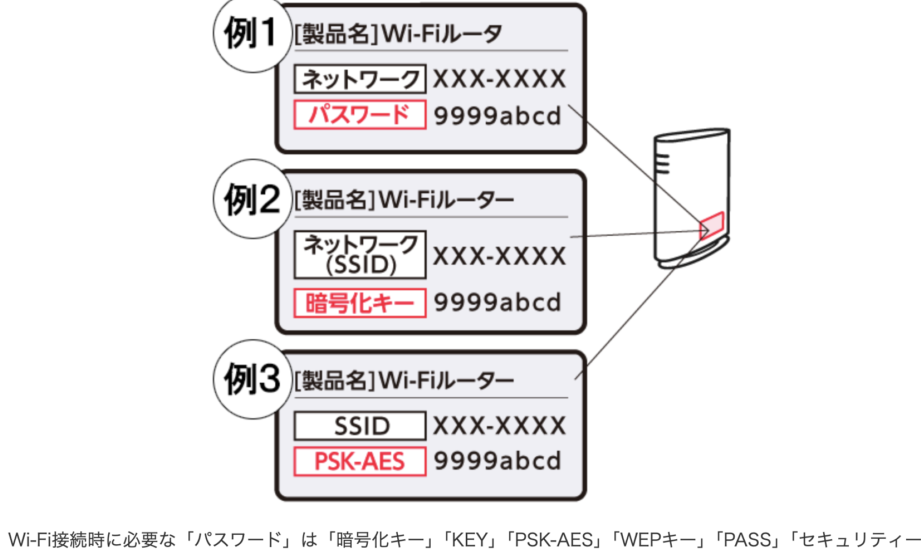
- ルーターを確認します。ルーターの背面や底面に、デフォルトのWiFiパスワードが記載されている場合があります。
- 設定画面にアクセスします。ブラウザを開いて、ルーターのIPアドレスを入力します。一般的に192.168.1.1や192.168.0.1です。
- 管理者アカウントでログインします。初期のユーザー名とパスワードは「admin」と「admin」や「password」ですが、変更されている場合があります。
- WiFi設定を探します。接続に関する設定メニューから、既存のパスワードを確認することができます。
- パスワードを変更する場合は、希望の新しいパスワードを設定し、変更を保存します。
接続できない場合の対処法
- ルーターを再起動します。電源を切って数秒間待ち、再度電源を入れます。
- デバイスのWiFi設定を確認します。WiFiが有効になっているか、 airplane mode がオフになっているかを確認します。
- 正しいパスワードを入力しているか再確認します。大文字と小文字を正確に入力することが重要です。
- ネットワークの混雑具合を確認します。他のデバイスが接続されすぎていると、速度が遅くなることがあります。
- 製造者のサポートに連絡します。問題が解決しない場合、ルーターまたはサービスプロバイダーからの助けを求めてください。
Conclusion
WiFi接続のパスワードは私たちの日常生活において非常に重要な要素です。安全なネットワーク環境を維持するためには強固なパスワードが必要です。これにより不正アクセスを防ぎプライバシーを守ることができます。
またパスワードの管理やトラブルシューティングの方法を理解することで、問題が発生した際にも迅速に対応できます。私たちのデジタルライフを守るためにパスワードの重要性を再認識し安全なインターネット環境を築いていきましょう。