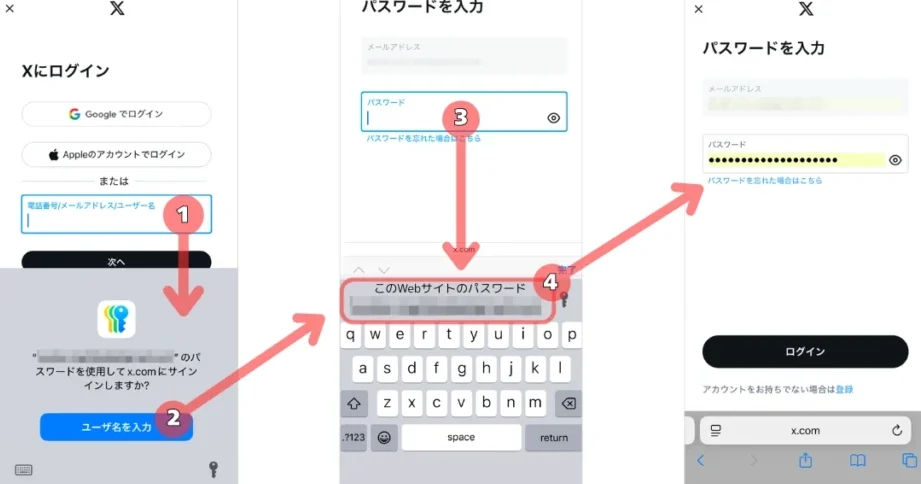
iPhoneのパスワード設定、どこにあるか迷ったことありませんか?私たちも最初はその位置を探すのに苦労しましたが、正しい手順を知れば簡単に設定できます。iPhoneのセキュリティを強化するためには、パスワード設定が欠かせません。
iPhoneパスワード設定の重要性
iPhoneのパスワード設定には、セキュリティを強化し、個人情報を保護するために欠かせない要素が含まれています。ユーザーのデータを守るために、次のステップを実施しましょう。
- 設定アプリを開く。 ホーム画面から設定アイコンをタップします。
- 「Face IDとパスコード」を選択。 メニューからこのオプションを見つけて選びます。
- パスコードを有効にする。 指示に従って、新しいパスコードを設定します。
- パスコードのオプションを確認する。 簡単なパスコードやカスタムの数字を選択できます。
- 変更を保存する。 設定が完了したら、必ず変更を保存します。
設定方法
iPhoneのパスワード設定は、私たちのデータを守るために重要です。以下に具体的な手順を示します。
設定メニューへのアクセス
- 設定アプリを開く
ホーム画面から設定アプリのアイコンをタップします。
- 「Face IDとパスコード」を選択
設定メニューの中から「Face IDとパスコード」を見つけて選びます。
- パスコードを有効にする
パスコードのオンオフスイッチをタップし、有効にします。
- 新しいパスコードを入力
指示に従って、新しいパスコードを入力します。
- パスコードの確認
再度同じパスコードを入力して確認します。
パスワードの種類
- 4桁の数字パスコード
簡単で短いが、セキュリティは低めです。
- 6桁の数字パスコード
より安全な選択肢で、通常の4桁のものより難解です。
- カスタムアルファベットパスコード
複雑な文字列を設定可能で、セキュリティを強化できます。
- カスタム数字パスコード
お好みの数字長さを設定でき、柔軟性があります。
- Face IDやTouch IDの設定
トラブルシューティング
iPhoneのパスワード設定に関する問題を解決する方法を以下に示します。これらの手順を試すことで、困難を迅速に解消できます。
パスワードを忘れた場合
パスワードを忘れた際の手順は次の通りです。
- 設定アプリを開く。
- 「Face IDとパスコード」を選択する。
- 「パスコードを忘れた場合」をタップする。
- Apple IDのパスワードを入力する。
- 新しいパスコードを作成する。
- 新しいパスコードを確認して保存する。
これで新しいパスコードが設定されます。再度、パスコードを忘れないよう注意が必要です。
設定ができない場合
設定ができない場合には、以下の手順を試してください。
- iPhoneを再起動する。
- ソフトウェアのアップデートを確認する。
- 設定アプリを更新して開く。
- 「Face IDとパスコード」を選択する。
- 問題の詳細を確認する。
- ネットワーク接続を確認する。
他のセキュリティ設定
iPhoneのセキュリティを高めるためには、パスワード設定以外にもさまざまなセキュリティ機能があります。これらの設定を調整することで、データをさらに守ることができます。
Face IDとTouch ID
Face IDやTouch IDは、iPhoneのロック解除や購入時の認証を簡単にします。これらの設定を行うには、以下の手順を実行します。
- 設定アプリを開く。
- 「Face IDとパスコード」を選択する。
- Face IDまたはTouch IDを設定する。
- 指紋や顔を登録する。
- 使用目的を選択する。(iPhoneのロック解除、Apple Payなど)
これにより、セキュリティが強化され、便利さも向上します。
二要素認証
二要素認証を使用すれば、アカウントのセキュリティがさらに強化されます。これを設定する手順は以下の通りです。
- 設定アプリを開く。
- 「ユーザー名」を選択する。
- 「パスワードとセキュリティ」を選択する。
- 「二要素認証を有効にする」を選択する。
- 電話番号を入力し、確認のためのコードを受け取る。
- 受け取ったコードを入力して設定を完了する。
結論
iPhoneのパスワード設定は私たちのデータを守るために欠かせない重要なステップです。正しい手順を踏むことで簡単に設定できることがわかりました。パスコードの種類やFace ID、Touch IDの活用によって、セキュリティをさらに強化できます。
また、トラブルシューティングの方法を知ることで、問題が発生した際にも迅速に対応できるようになります。これらの設定を行うことで、私たちのiPhoneはより安全に保たれるでしょう。セキュリティ意識を高め、安心してデバイスを利用していきましょう。