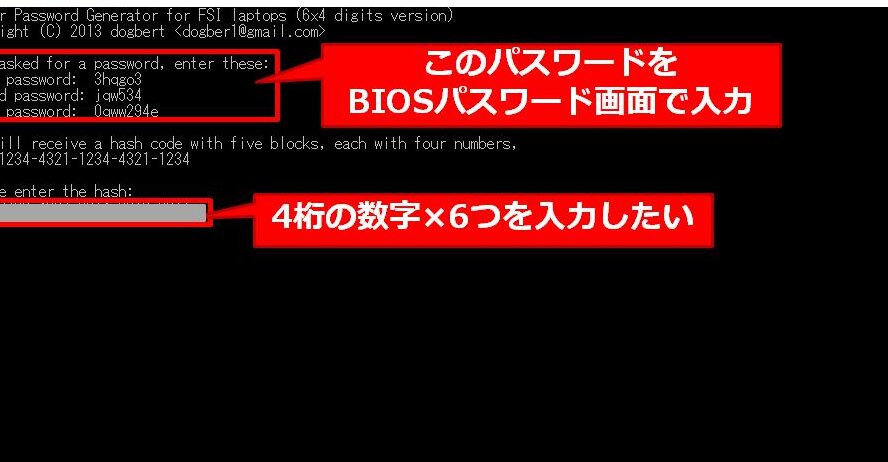
パソコンを使っていると、突然「BIOSパスワードがわからない」と困ること、ありますよね。私たちも経験したことがあるこの状況は、特に重要な設定を変更しようとする際に大きな障害となります。BIOSパスワードを忘れると、パソコンの起動や設定変更ができなくなります。
BIOSパスワードとは
BIOSパスワードは、コンピュータの基本的な入出力システム(BIOS)にアクセスするためのセキュリティ機能です。このパスワードが設定されていると、ユーザーはBIOS設定への変更や、システムの起動を制限されます。これにより、未承認のユーザーによる設定の変更やデータへのアクセスが防止されます。
BIOSパスワードの種類には、以下のようなものがあります。
- パワーパスワード: システム起動時に必要です。
- セットアップパスワード: BIOS設定に入るためのパスワードです。
BIOSパスワードを忘れると、設定の変更や特定の操作が行えなくなります。この問題は特に次のような状況で発生します。
BIOSパスワードを忘れた場合の影響
BIOSパスワードを忘れると、いくつかの重大な影響が生じる。これにより、システムへのアクセスが制限され、データ喪失のリスクも高まる。
システムへのアクセス制限
BIOSパスワードを忘れると、以下の制限が生じる。
- システム起動時の設定変更ができない。 BIOSへのアクセスが必要なのに、パスワードが不明な場合、変更が不可能。
- ハードウェアのアップグレードが阻害される。 新しい部品を取り付ける際、設定を変更するためにBIOSに入れない。
- トラブルシューティングが困難になる。 システムの問題を解決するための設定変更ができない。
データの喪失リスク
- 重要資料へのアクセスが制限される。 BIOSが保護された状態では、データを取得できない。
- バックアップ作業が行えない。 システムの復旧を試みても、BIOS設定が変更できず、反映が不可能。
- 新しいオペレーティングシステムのインストールができない。 BIOSに入れず、新システムをセットアップする能力を失う。
BIOSパスワードのリセット方法
BIOSパスワードをリセットする方法には、主に二つの方法があります。このセクションでは、ジャンパーを使用する方法とバッテリーを取り外す方法について説明します。それぞれの方法を具体的な手順で紹介します。
ジャンパーを使用する方法
ジャンパーを使用したBIOSパスワードのリセットは、比較的簡単です。以下の手順を順に実行していきましょう。
- コンピュータの電源を切り、電源コードを抜きます。
- ケースを開け、マザーボードを確認します。
- BIOSジャンパーの位置を探します。
- ジャンパーを所定の位置から外し、隣のピンに移動させます。
- 数秒待った後、ジャンパーを元の位置に戻します。
- ケースを閉じて、電源コードを再接続します。
- コンピュータを起動し、BIOSがリセットされていることを確認します。
この方法で問題が解決しない場合もありますので、次の方法も試してみましょう。
バッテリーを取り外す方法
バッテリーを取り外してBIOSパスワードをリセットする手順も効果的です。この方法は、特に古いコンピュータに有効です。手順は以下の通りです。
- 電源を切り、電源コードを抜きます。
- ケースを開け、マザーボードを確認します。
- CMOSバッテリーを探します。
- バッテリーを取り外し、数分間待ちます。
- バッテリーを再度取り付けます。
- ケースを閉じ、電源コードを接続します。
- コンピュータを起動し、BIOSがリセットされていることを確認します。
BIOSパスワードの回避法
BIOSパスワードを忘れた場合、いくつかの方法でアクセスを回復できます。以下の手順を参考にしましょう。
ソフトウェアツールの利用
特定のソフトウェアを使用することで、BIOSパスワードをリセットできます。以下の手順に従ってください。
- 信頼できるソフトウェアを選択する。ネット上で評価の高いBIOSリセットツールを選びましょう。
- ソフトウェアをダウンロードする。公式サイトから安全にダウンロードします。
- インストールを行う。ダウンロードしたソフトウェアをインストールします。
- ソフトウェアを起動する。インストールが完了したら、ソフトウェアを開きます。
- BIOSパスワードリセットを選択する。ソフトウェア内のオプションで「BIOSパスワードリセット」を選びます。
- 指示に従う。画面の指示に従い、パスワードリセットを行います。
- コンピュータを再起動する。リセット後、コンピュータを再起動し、新しいパスワードを設定します。
専門家への依頼
- 信頼できる修理サービスを探す。ビジネスや個人の口コミを参考に、安全なサービスを見つけましょう。
- 見積もりを依頼する。パスワードリセットの料金と期間を確認します。
- サービスを依頼する。納得できれば、修理サービスに依頼します。
- 必要な情報を提供する。所有権の証明や機器の詳細を提供します。
- 作業を待つ。専門家が作業を完了するのを待ちます。
- 結果を受け取る。問題が解決したら、新しいパスワードを設定します。
BIOSパスワードを管理するためのヒント
BIOSパスワードを管理するには、適切な方法を理解し、定期的な対策を講じることが重要です。以下のヒントは、パスワード管理をより効率的に行うための具体的な手法です。
定期的なバックアップ
定期的にBIOS設定をバックアップすることで、万が一パスワードを忘れた際にも安心です。以下がバックアップの手順です。
- BIOS設定にアクセスする。 コンピュータを再起動し、必要なキーを押してBIOSに入ります。
- 設定を確認する。 各オプションや設定値を確認し、重要な情報を把握します。
- 設定をメモする。 必要な設定値やパスワードをメモ用紙に書き留めます。
- バックアップを保存する。 メモを安全な場所に保管し、デジタルデータとしても保存します。
定期的にこの手順を実施することで、簡単に設定を復元できます。
パスワードの保管方法
パスワードの適切な保管方法は、セキュリティ確保に不可欠です。以下の方法を検討してください。
- パスワードマネージャーを使用する。 信頼性の高いパスワード管理ソフトを選び、全てのパスワードを安全に保存します。
- 物理的なメモを保管する。 メモ用紙に書いたパスワードをロックのかかる場所に保管します。
- 二重認証を設定する。 パスワード管理に二重認証を追加し、さらに安全性を向上させましょう。
- パスワードを定期的に更新する。 不定期にパスワードを変更し、過去のものは使用しないようにします。
Conclusion
BIOSパスワードの問題に直面することは非常にストレスフルですが私たちには解決策があります。適切な方法を理解し実行することでパスワードをリセットしシステムに再びアクセスできるようになります。私たちは信頼できるツールや専門家の助けを借りることでこの問題を乗り越えられます。
またパスワードの管理を徹底することで将来的なトラブルを未然に防ぐことができます。定期的なバックアップや安全な保管方法を取り入れ私たちのデータを守りましょう。これにより安心してパソコンを使用できる環境が整います。