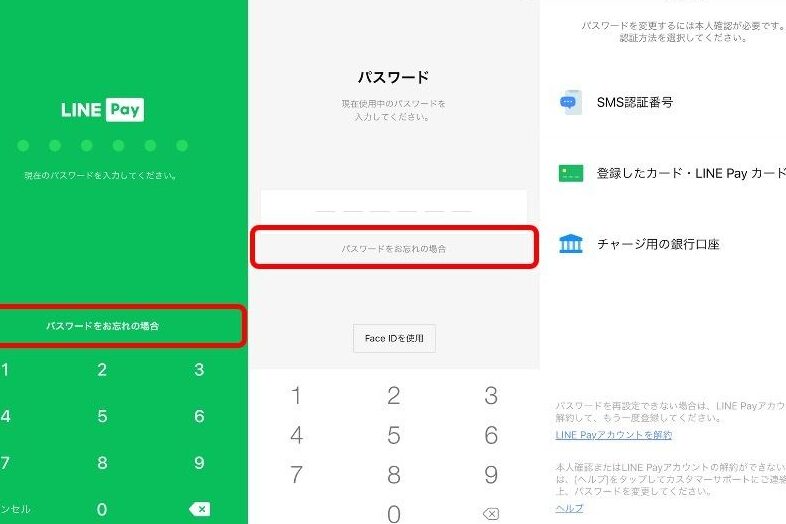
私たちは、日常生活の中でますますデジタル決済を利用するようになっています。その中でも、LINE Payは多くの人にとって便利な選択肢となっています。しかし、LINE Payを安全に利用するためにはLINE Payパスワードの理解が欠かせません。このパスワードは、私たちのアカウントを守る重要な要素です。
Line Payパスワードとは
LINE Payパスワードは、LINE Payアカウントを安全に保つために必要な重要な要素です。このパスワードは、ユーザーの取引を保護し、プライバシーを守る役割を果たします。特に、LINE Payを利用する際には、他人がアカウントにアクセスできないようにするため、強固なパスワードが求められます。
LINE Payパスワードを設定または変更する必要がある場合、以下の手順に従ってください。
- LINEアプリを開く。 ホーム画面からLINEアプリをタップします。
- 設定メニューに進む。 画面右上の歯車アイコンをタップします。
- 「LINE Pay」を選択。 設定メニューから「LINE Pay」を見つけてタップします。
- パスワード設定を選択。 「パスワード設定」オプションを選びます。
- 新しいパスワードを入力。 強固なパスワードを設定し、確認のため再入力します。
- 確認ボタンを押す。 入力内容を確認したら、設定を完了するためにボタンをタップします。
Line Payの基本機能
Line Payは便利なデジタル決済サービスで、日常生活やオンラインショッピングで広く使われています。このサービスには主に二つの基本機能があります。では、具体的な内容を見ていきましょう。
送金機能
Line Payの送金機能は、友人や家族への簡単な送金を実現します。以下の手順で送金が可能です。
- LINEアプリを開く。 アカウントにログインした後、ホーム画面にアクセスします。
- 「ウォレット」タブを選択する。 下部メニューから複数のオプションが表示されます。
- 「送金」を選ぶ。 送金のオプションが表示されるので、これをタップします。
- 送金先を選択する。 友人リストから送金先のアカウントを選びます。
- 送金金額を入力する。 必要な額を入力し、確認ボタンを押します。
- 送金内容を確認する。 入力した内容に誤りがないか確認します。
- 送金を確定する。 最後に、パスワードを入力して送金を完了します。
この機能により、手軽にお金をやり取りできるのが魅力です。
支払い機能
Line Payの支払い機能では、店舗やオンラインでの購入がスムーズに行えます。ここでは、支払いの方法を説明します。
- LINEアプリを開く。 ホーム画面からアカウントにログインします。
- 「ウォレット」タブを選択する。 複数の支払いオプションが表示されます。
- 「支払い」をタップする。 支払いオプションを選択します。
- QRコードを表示する。 お店側でスキャン可能なQRコードを表示させます。
- 店舗のQRコードをスキャンする。 店員にQRコードを読み取ってもらいます。
- 支払金額を確認する。 正しい金額が表示されることを確認します。
- パスワードを入力する。 セキュリティのため、パスワードを入力し、支払いを完了します。
Line Payパスワードの重要性
LINE Payパスワードは、アカウントの安全性を確保するために不可欠な要素です。これにより、私たちの取引やプライバシーが保護されます。強固なパスワードを設定することで、不正利用のリスクを大幅に減少させることが可能です。
セキュリティ向上
強固なパスワードは、セキュリティの向上に寄与します。以下の手順で効果的なパスワードを設定できます。
- LINEアプリを開く。
- 設定メニューに移動する。
- 「LINE Pay」を選択する。
- 「パスワード設定」をタップする。
- 8文字以上の英数字混合のパスワードを入力する。
- 確認のために同じパスワードを再入力する。
- 「保存」を選択して設定を完了する。
この手順を踏むことで、私たちのアカウントのセキュリティが一層強化されます。
不正利用防止
不正利用を防ぐための対策も重要です。次のポイントを考慮することで、セキュリティをさらに強固にできます。
- 定期的にパスワードを変更する。
- 他のサービスと同じパスワードを使用しない。
- ログイン履歴を確認し、不審なアクセスを探す。
- 2段階認証を設定する。
- 公共のWi-Fiを利用する際は注意を払う。
Line Payパスワードの設定方法
Line Payパスワードの設定は、アカウントの安全性を確保するための重要なステップです。以下では、スマートフォンアプリとウェブ版での設定方法を詳しく説明します。
スマートフォンアプリでの設定
スマートフォンアプリを使用してLine Payパスワードを設定する手順は、以下の通りです。
- LINEアプリを開く。
- ホーム画面の「ウォレット」タブを選択。
- 「LINE Pay」をタップ。
- 「設定」を選択。
- 「パスワード設定」をタップ。
- 新しいパスワードを入力。
- パスワードを確認のため再入力。
- 「保存」を選択。
これで、スマートフォンアプリからLine Payパスワードが設定されました。
ウェブ版での設定
ウェブ版で設定する場合も手順は簡単です。
- LINE Payのウェブサイトにアクセス。
- ログイン画面でアカウント情報を入力。
- 「アカウント設定」を選択。
- 「パスワードの変更」をクリック。
- 新しいパスワードを入力。
- パスワードを確認のため再入力。
- 「変更を保存」をクリック。
Line Payパスワードの管理
Line Payパスワードを適切に管理することで、アカウントのセキュリティを向上させられます。ここでは、パスワード管理に関する具体的な方法を提供します。
簡単で安全なパスワードの作成
強固なパスワードを作成する際には、以下のポイントを考慮しましょう。
- 8文字以上の長さを確保する。
- 大文字、小文字、数字、および特殊文字を組み合わせる。
- 個人情報を含まないようにする(例:名前、誕生日)。
- 他のアカウントと同じパスワードを使わない。
- 定期的にパスワードを変更する。
この方法を実践すれば、パスワードの安全性が向上し、不正利用のリスクを軽減できます。
パスワード変更の手順
パスワードの変更は簡単にできます。手順は以下の通りです。
- LINEアプリを開く。
- ホーム画面の「設定」アイコンをタップする。
- アカウント設定に移動する。
- LINE Payパスワードの変更を選択する。
- 新しいパスワードを入力し、確認のためにもう一度入力する。
- 確認ボタンをタップして変更を保存する。
Conclusion
LINE Payパスワードは私たちのデジタル決済を安全に保つための重要な要素です。強固なパスワードを設定し定期的に変更することで不正利用のリスクを大幅に減少させることができます。私たちが日常生活でLINE Payを安心して利用するためには、このパスワードの管理が欠かせません。
また送金や支払い機能を活用する際にも、パスワードの重要性を忘れずにおきましょう。これからも安全で便利なデジタル決済ライフを楽しむために、LINE Payパスワードの設定と管理をしっかりと行っていきましょう。